Configurer le paiement par carte via Stripe
Pour permettre aux internautes de payer par carte bancaire ou par carte de crédit sur votre site e-commerce, il faut ajouter une extension fournie par un fournisseur de services de paiement (PSP – Payment Service Provider).
Un fournisseur de services de paiement est une société certifiée qui a l’autorisation de jouer le rôle d’intermédiaire entre les boutiques e-commerce et les banques :
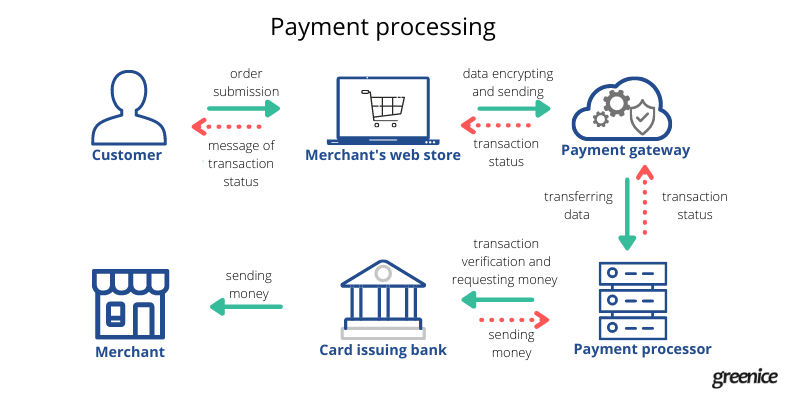
Durant ce cours, nous allons configurer le module exposant les services de paiement de la société Stripe, l’un des leader mondiaux.
La première chose à faire, est d’installer l’extension “WooCommerce Gateway Stripe” et de l’activer :
https://fr.wordpress.org/plugins/woocommerce-gateway-stripe/
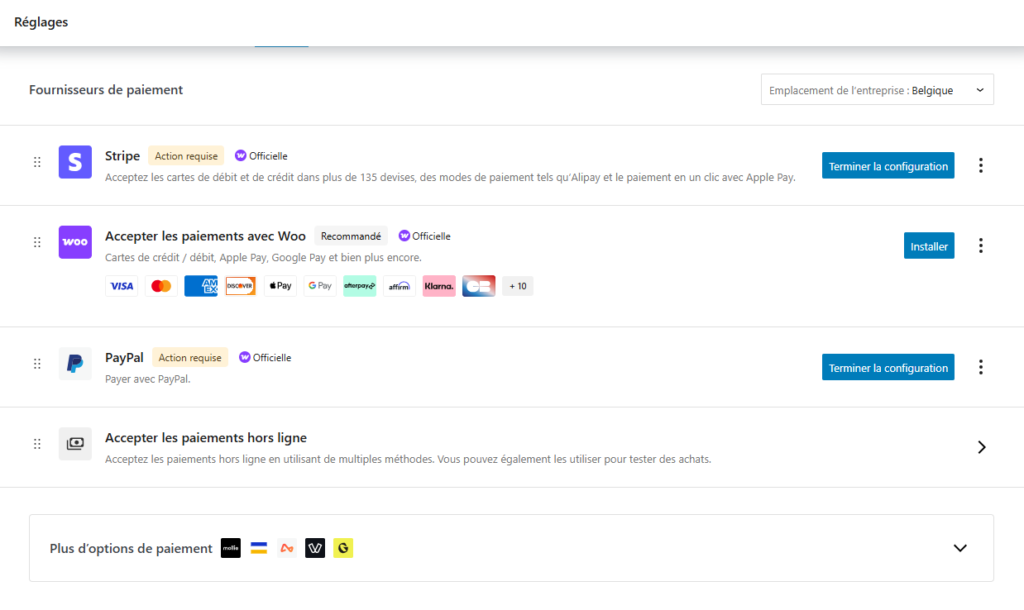
Une fois activée, l’extension rajoute toute une série de service de paiement dans l’onglet “Paiements” des réglages de WooCommerce (WooCommerce\Réglages) :
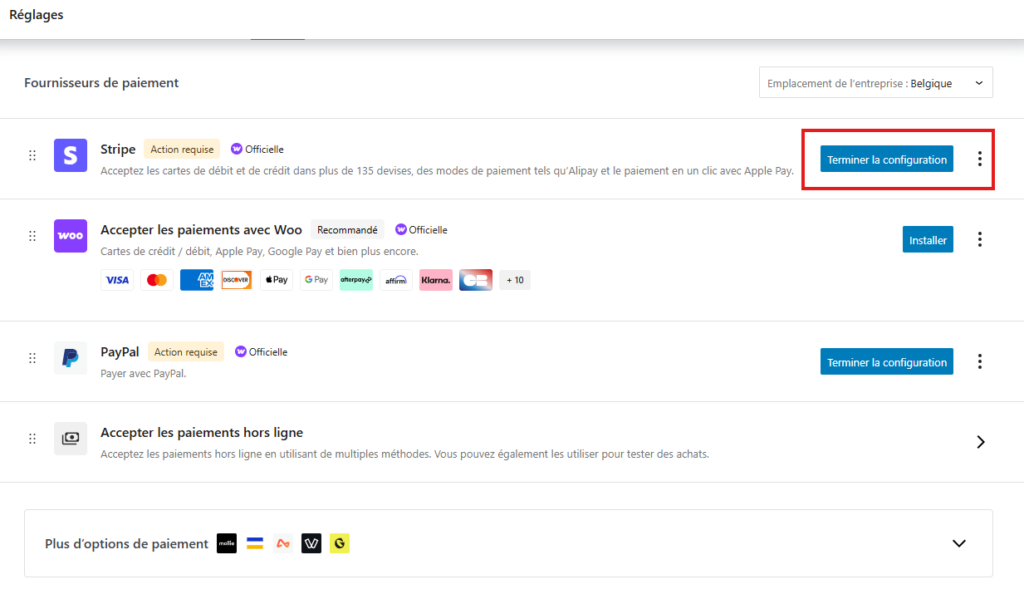
Pour modifier les paramètres généraux du module Stripe, il faut cliquer sur le bouton “Terminer la configuration” au niveau du mode de paiement “Stripe” :
Le module demande alors de se connecter ou de créer un compte sur www.stripe.com :
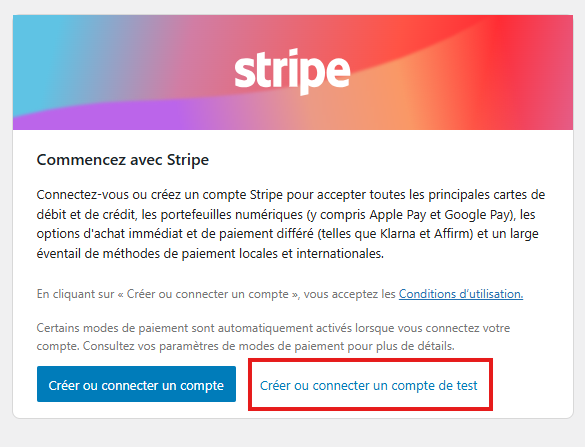
Dans le cadre de ce cours, nous allons juste activer un compte de test Stripe pour pouvoir simuler des paiements sur le site.
Si vous souhaitez mettre en production un compte Stripe pour recevoir des paiements réels, vous devez vous créer un compte ou vous connecter avec un compte Stripe existant.
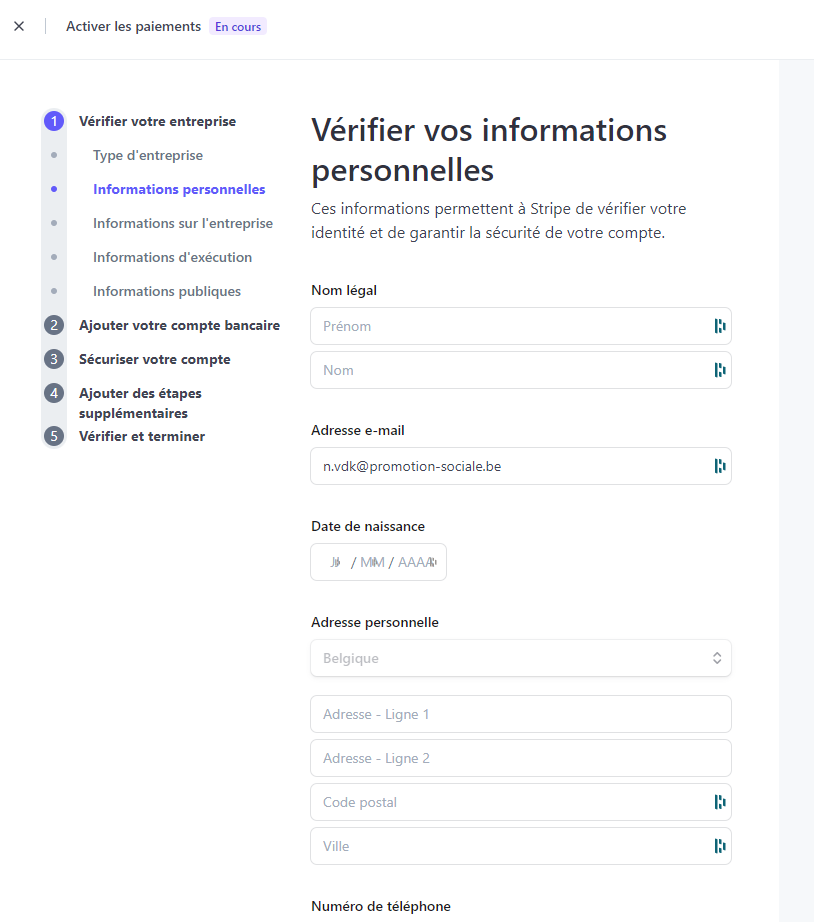
Pour se créer un compte Stripe, vous devez fournir toute une série d’information sur votre entreprise :
Dans ce cours, nous allons donc cliquer sur le lien “Créer ou connecter un compte de test”.
L’écran ci-dessous apparait :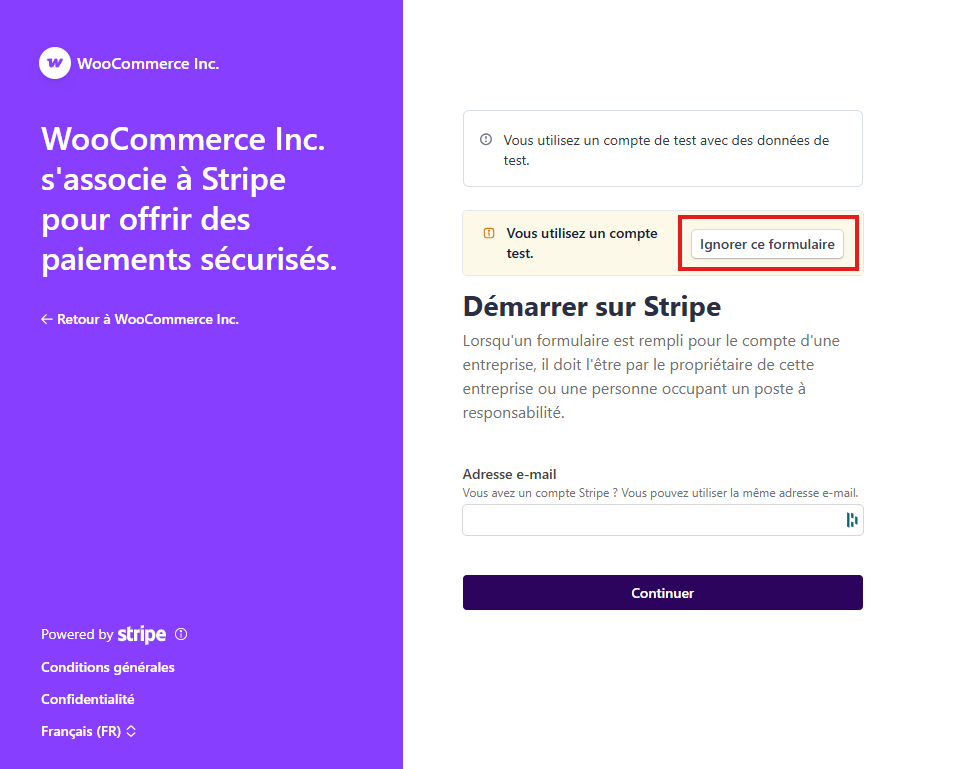
Cliquez ensuite sur le bouton “Ignorer ce formulaire” pour créer rapidement un compte de test et le lier à votre site e-commerce.
L’écran ci-dessous s’affiche ensuite pour indiquer que le compte Stripe de test est bien lié à votre site e-commerce :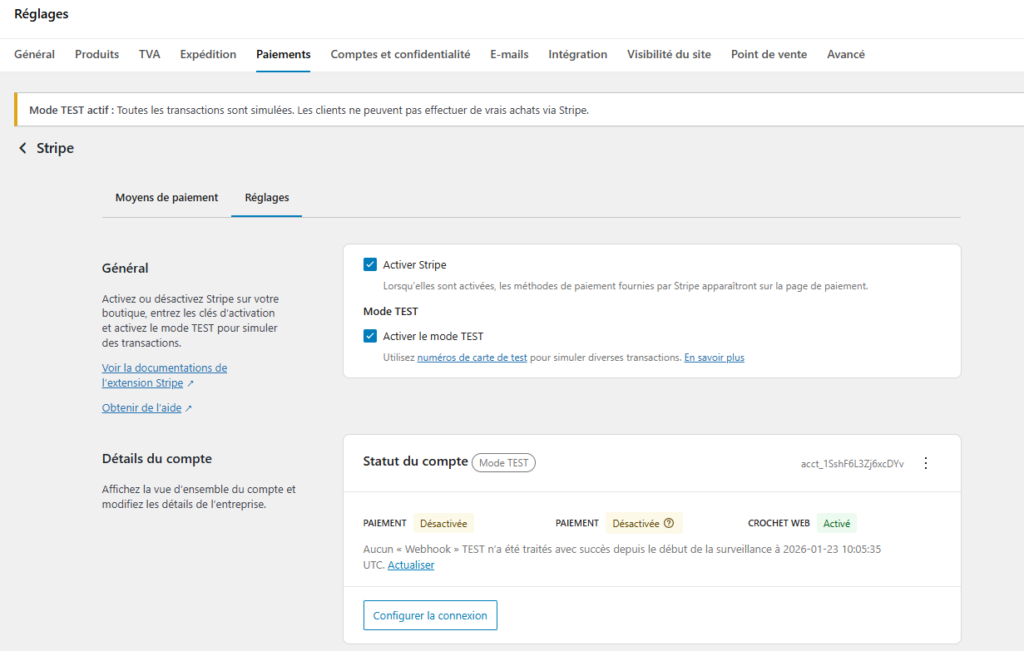
Vous pouvez commencer à faire des paiement de test en utilisant les moyens de paiement de test via Stripe sur votre boutique :
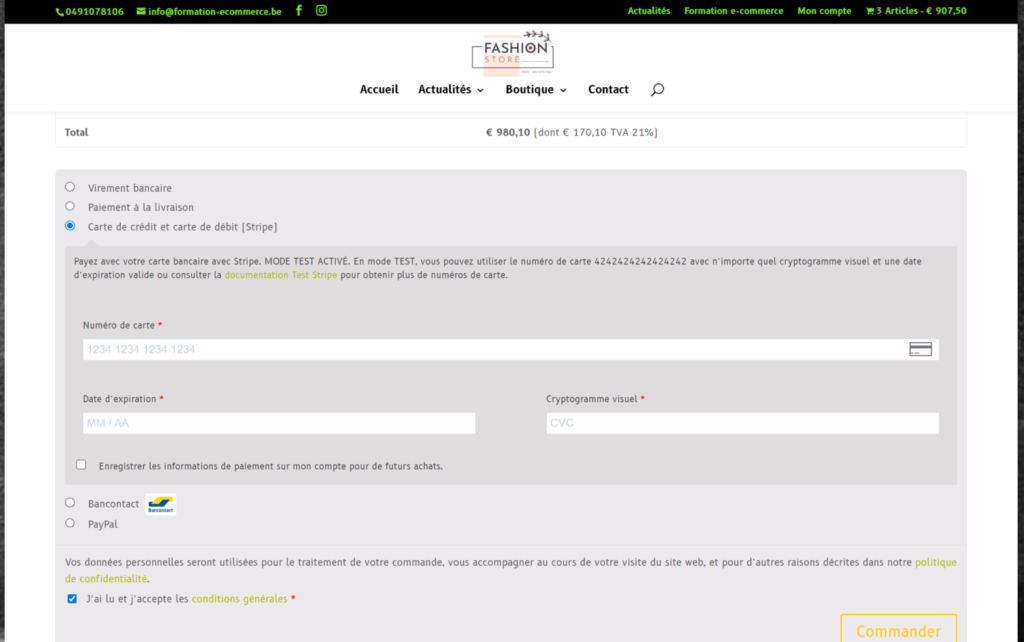
Pour simuler des paiements par carte, vous pouvez utiliser ces cartes de test :
- 4242424242424242 : simuler un paiement VISA réussi
- 371449635398431 : simuler un paiement Amercian Express réussi
- 4000000000000002 : simuler un paiement refusé
Au niveau de la date d’expiration, indiquez une date dans le futur.
Au niveau du CVC, indiquez par exemple 123.
Plus d’informations sur les cartes de test de Stripe : Cliquez ici
Via l’onglet “Moyens de paiement” du module Stripe, vous pouvez configurer activer, désactiver et configurer les différents moyens de paiement proposés par Stripe :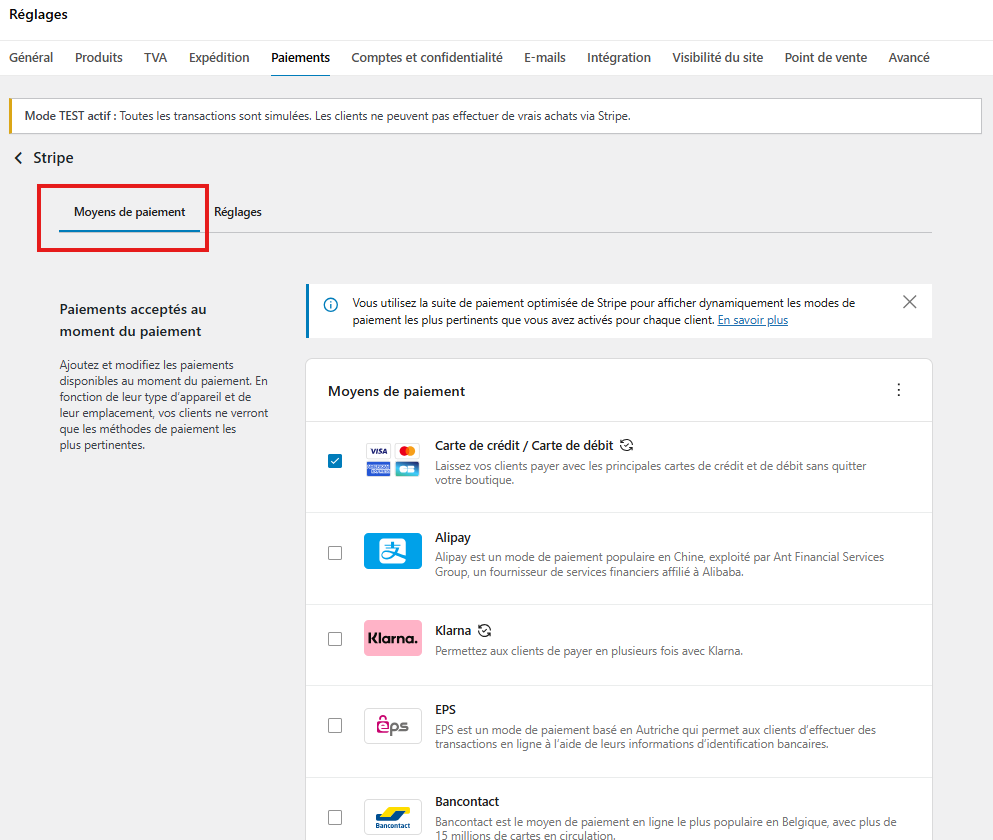
Stripe intègre une multitude de moyen de paiement, comme par exemple :
- Carte de crédit Visa, Mastercard, Carte bleue, American Express
- Bancontact
- Klarna
- Apple pay
- Google pay
- …
Plus d’infos : https://stripe.com/fr-be/payments/payment-methods
Pour activer un moyen de paiement, il suffit de le cocher dans la liste ci-dessus, il apparaitra ensuite sur la page de validation de commande du site.
Si le moyen de paiement n’apparait pas dans la liste du module WooCommerce, il faut alors l’activer d’abord sur votre compte Stripe (via stripe.com) et ensuite il apparaitra sur la liste des moyens de paiement activables dans WooCommerce.
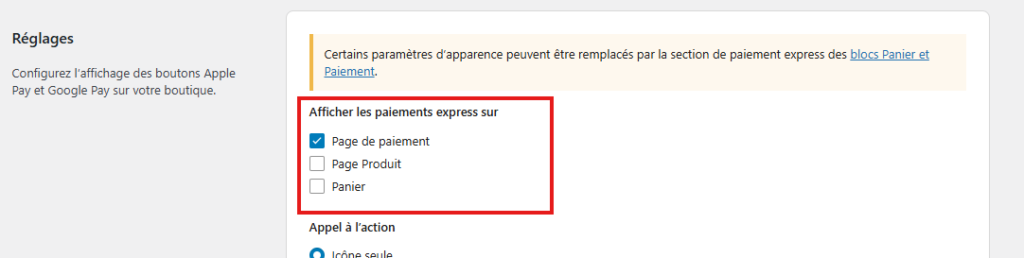
Si vous ne souhaitez pas voir apparaître les boutons de paiement rapide Apple Pay, Google Pay et Link sur la page des produits et sur la page panier de commande, vous pouvez modifier la configuration des moyens de paiement correspondants du module Stripe en décochant les cases ci-dessous :