Configurer les zones de livraison et mode d’expédition
Zones d’expédition
Pour définir des frais d’expédition, la première étape est de définir les zones d’expédition.
WooCommerce utilisera ces zones d’expédition pour calculer les frais de livraison.
Pour gérer les zones d’expédition, il faut aller dans “WooCommerceRéglages” et aller dans l’onglet “Expédition” :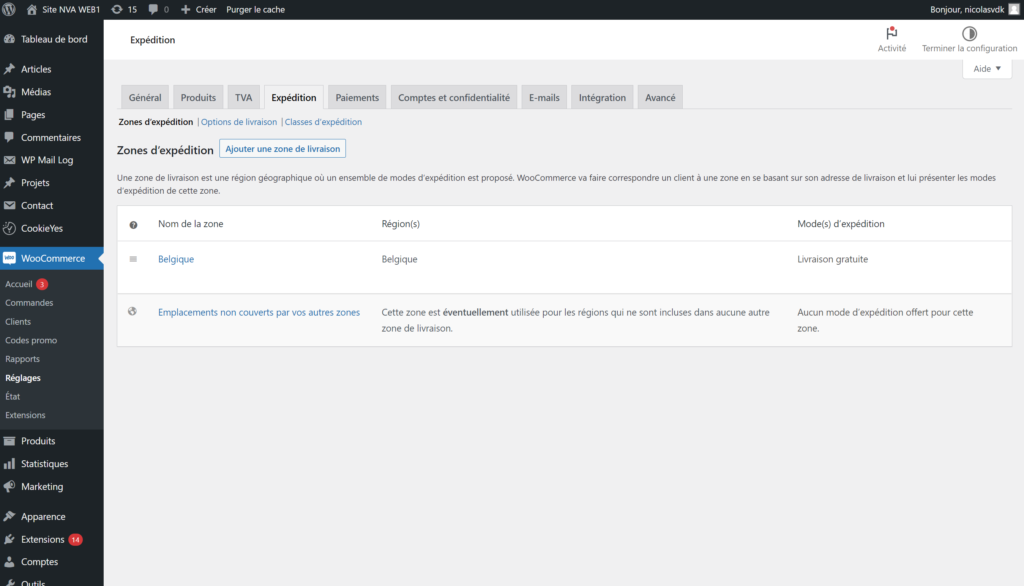
Pour créer une zone d’expédition, il suffit de cliquer sur le bouton “Ajouter une zone de livraison”.
On peut créer différents types de zone :
- Zone locale : zone liée à une ou plusieurs localités d’un même pays
- Zone nationale : zone liée à un pays entier
- Zone multi-pays : zone liée à plusieurs pays
- Emplacements non couverts par vos autres zones : permet de définir les frais de livraison pour les zones non couvertes par vos zones
Zone locale
Si vous souhaitez définir des frais de port différents pour certaines zones d’un même pays, il faut cliquer sur le lien “limiter à des codes postaux spécifiques”.
Par exemple, si vous souhaitez définir des règles spécifiques pour la zone Bruxelles, vous devez créer une zone de la façon suivante :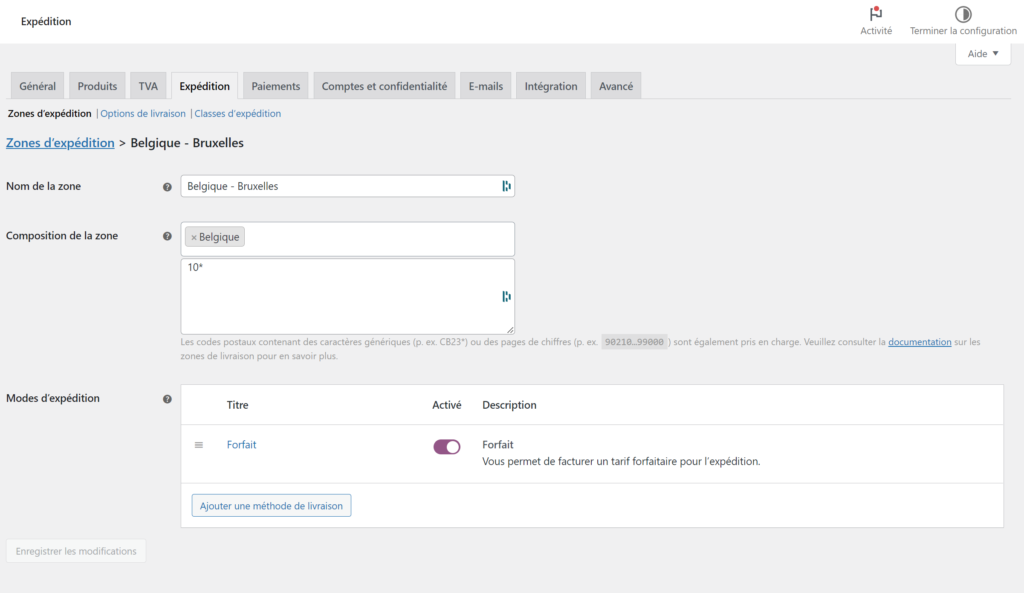
Pour définir les localités, on peut soit mettre un code postal par ligne :
- 1000
- 1001
- …
Ou utiliser les * pour des caractères génériques :
- 10*** : tous les codes postaux qui commencent par 10
Ou indiquer des tranches par ligne :
- 1000…1999 : tous les codes postaux de 1000 à 1999
Zone nationale
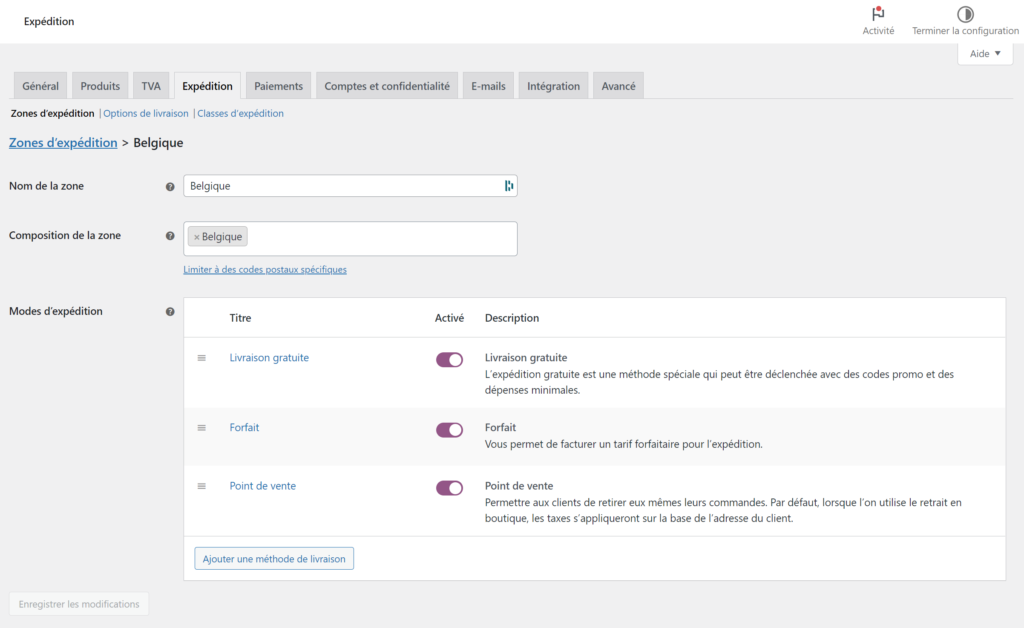
Une zone nationale est une zone liée à un pays entier et pas à des localités spécifiques de ce pays :
Zone multi-pays
Ce type de zone est liée à plusieurs pays (ex : BENELUX) :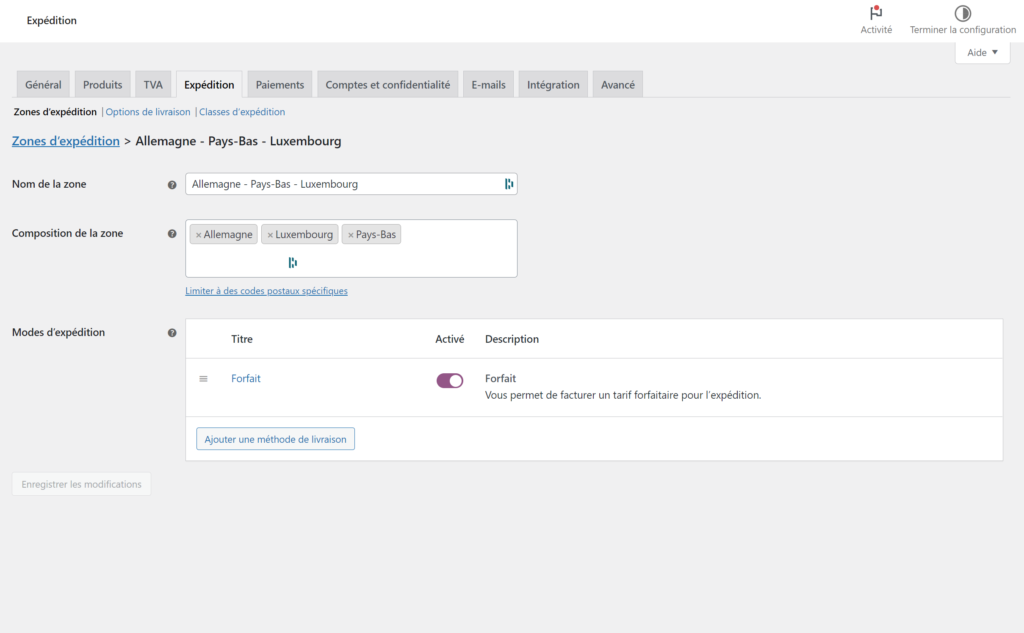
Une fois que vous aurez défini vos différentes zones de livraison, vous pourrez définir les modes d’expédition de chacune des zones.
Modes d’expédition
Lorsque l’on clique sur le bouton “Ajouter une méthode de livraison, l’écran ci-dessous s’affiche :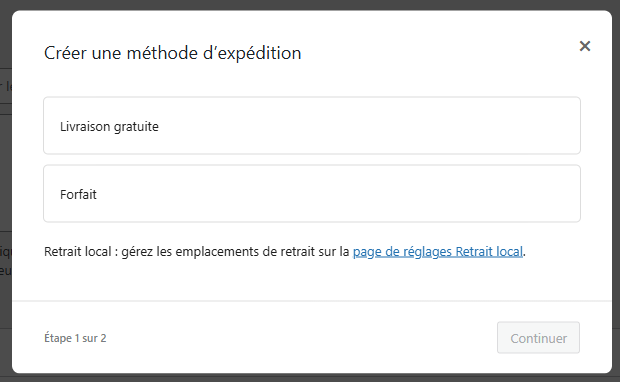
WooCommerce propose par défaut 2 modes d’expédition pour vos zones de livraison :
- Forfait : permet de définir des frais de livraison en fonction de certaines conditions
- Livraison gratuite : permet de proposer une livraison gratuite pour cette zone sous certaines conditions
Forfait
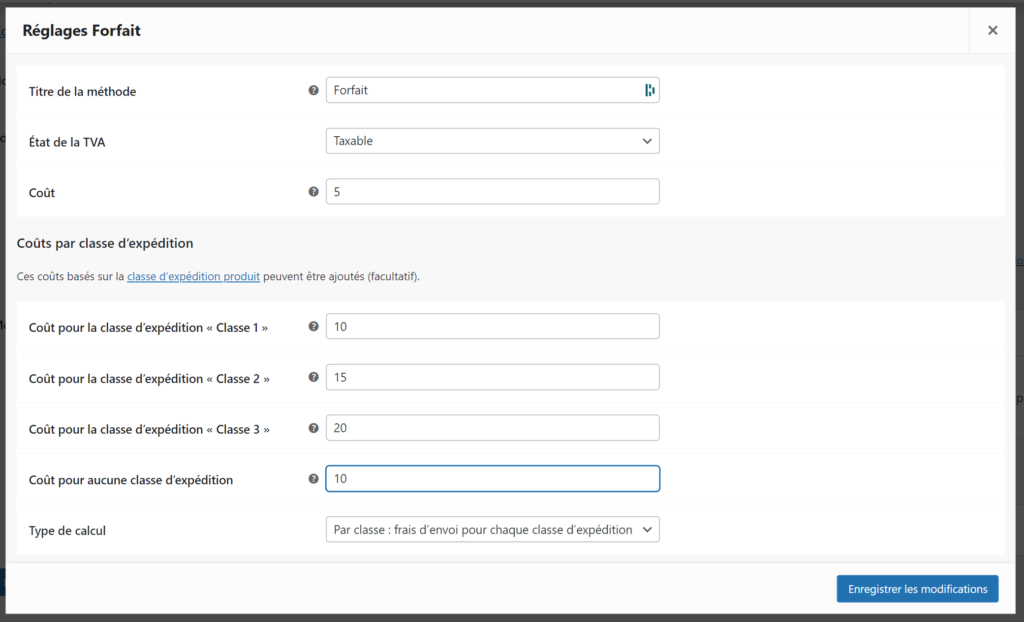
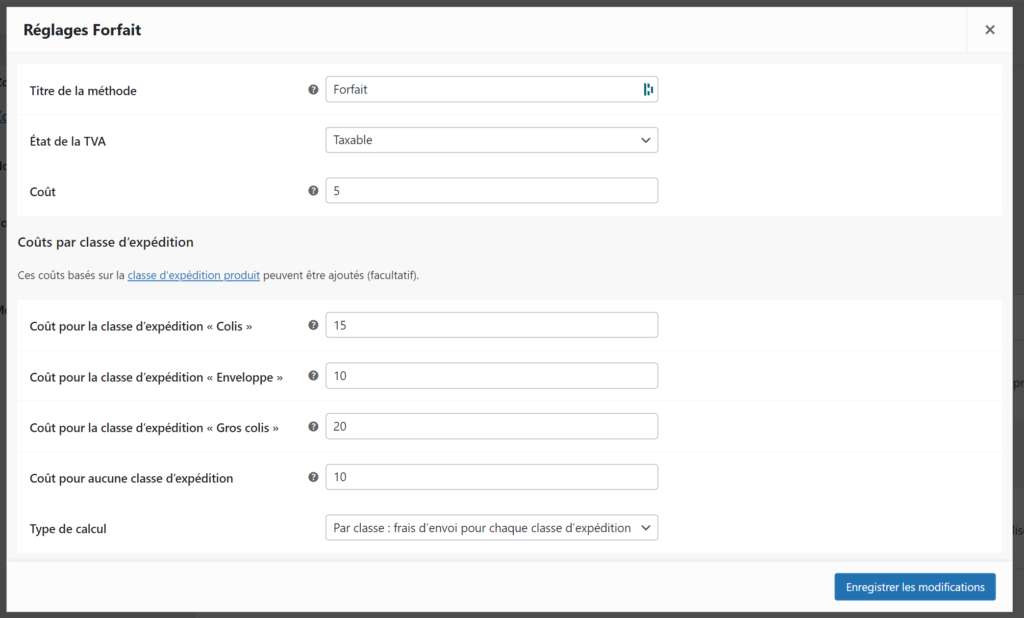
- Titre de la méthode : titre qui apparaitra sur le site
- Etat de la TVA : Taxe du mode de livraison
- Coût : coût HTVA de base de ce mode de livraison pour cette zone
- Coût par classe d’expédition : permet de définir des frais de livraison GTVA différents pour cette zone en fonction du type de produit. Chaque produit de WooCommerce peut être lié à une classe de livraison ce qui permet de lui appliquer des frais de port spécifiques.
Attention, si vous avez encodé un coût dans le champ “Coût” ci-dessus, celui-ci sera additionné à chaque coût par la classe de livraison !
Ex : Si vous avez mis 10€ dans le champ “coût” et 15€ dans le champ “Coût pour la classe d’expédition 1”, le prix total de la livraison pour un produit lié à la classe 1 sera de 25€ HTVA.
Livraison gratuite
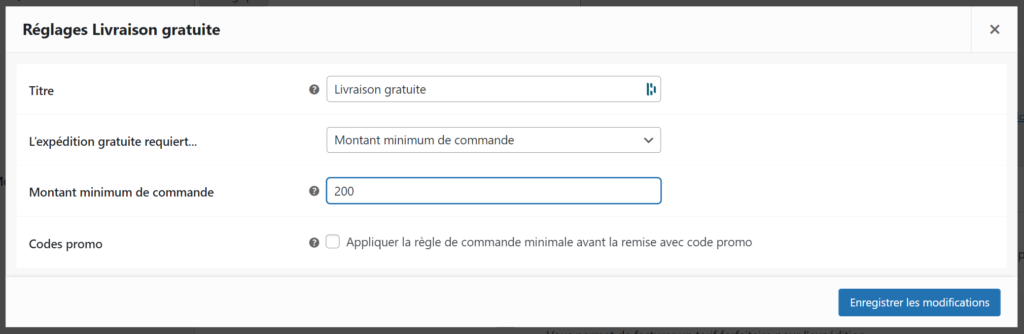
- Titre de la méthode : titre qui apparaitra sur le site
- L’expédition gratuite requiert : condition pour proposer cette livraison gratuite (ex: à partir de 200€ d’achat)
Gestion des priorités
Les zones peuvent être triées par priorité.
Cela permet par exemple de demander à WooCommerce de prendre en priorité certaines zones en cas de conflit.
Par exemple, la zone Bruxelles étant en Belgique, elle est concernée par 2 zones : la zone locale “Belgique – Bruxelles” et la zone nationale “Belgique”.
Si on met la zone locale “Belgique – Bruxelles” au-dessus de la zone nationale “Belgique” dans la liste alors c’est la zone locale qui sera prise en compte (la première qu’il trouve en partant du haut) :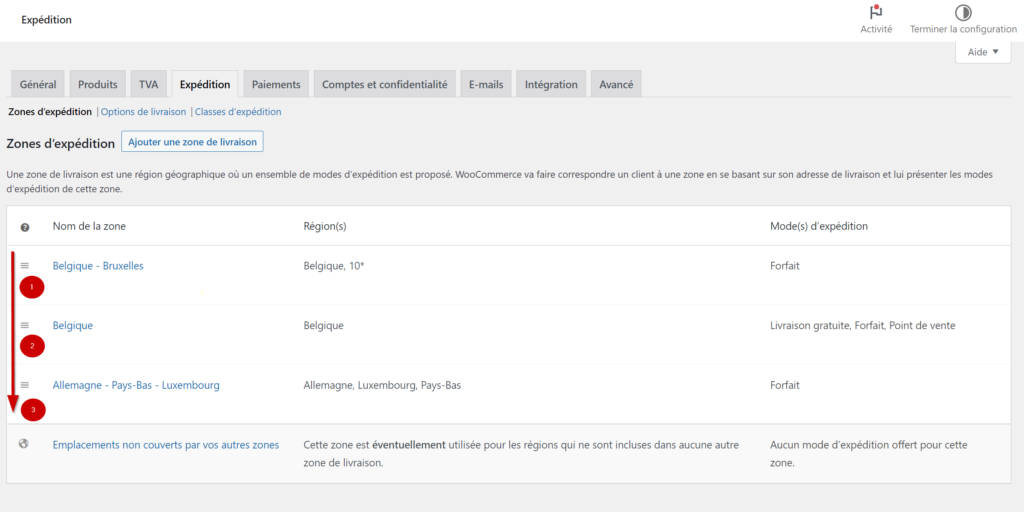
Options de livraison
Cet onglet permet de définir différentes options complémentaires sur la livraison.
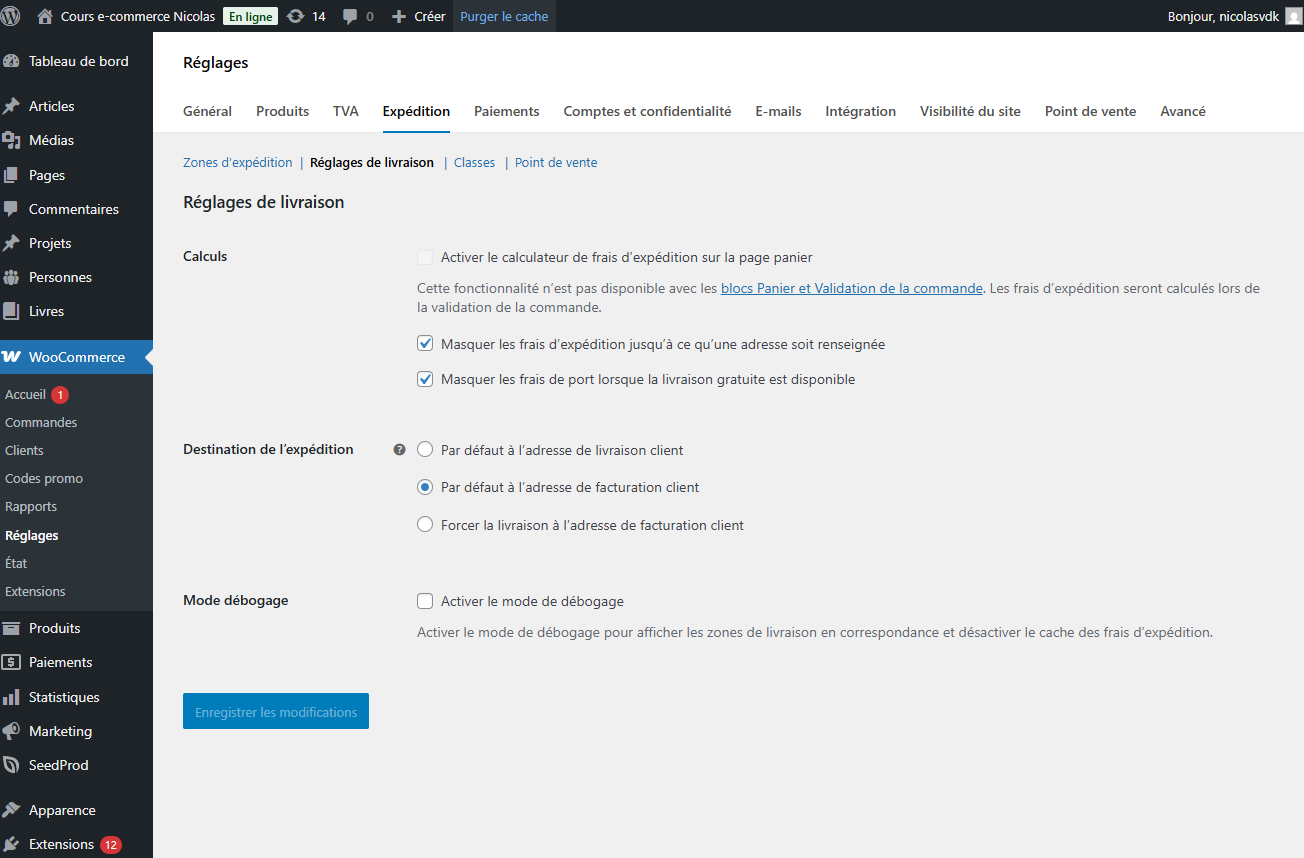
- Calculs
- Activer le calculateur de frais d’expédition sur la page panier : permet d’activer le calcul des frais de port directement à partir du panier de commande
- Masquer les frais d’expédition jusqu’à ce qu’une adresse soit renseignée
- Masquer les frais de port lorsque la livraison gratuite est disponible : permet de cacher les modes de livraison payants si la livraison gratuite est disponible
- Destination de l’expédition : permet de définir l’adresse de livraison par défaut. Il est conseillé de mettre ” Par défaut à l’adresse de facturation client”
- Mode débogage : permet d’afficher la zone de livraison détectée lors de la commande dans les fichiers logs de WordPress.
Pour activer les logs de WordPress, il faut ajouter ces lignes dans le fichier wp-config.php à la racine de votre site :
define( ‘WP_DEBUG’, true );
define( ‘WP_DEBUG_LOG’, true ); // Pour enregistrer les erreurs
define( ‘WP_DEBUG_DISPLAY’, false ); // Pour ne pas les afficher publiquement
@ini_set( ‘display_errors’, 0 );
Point de vente
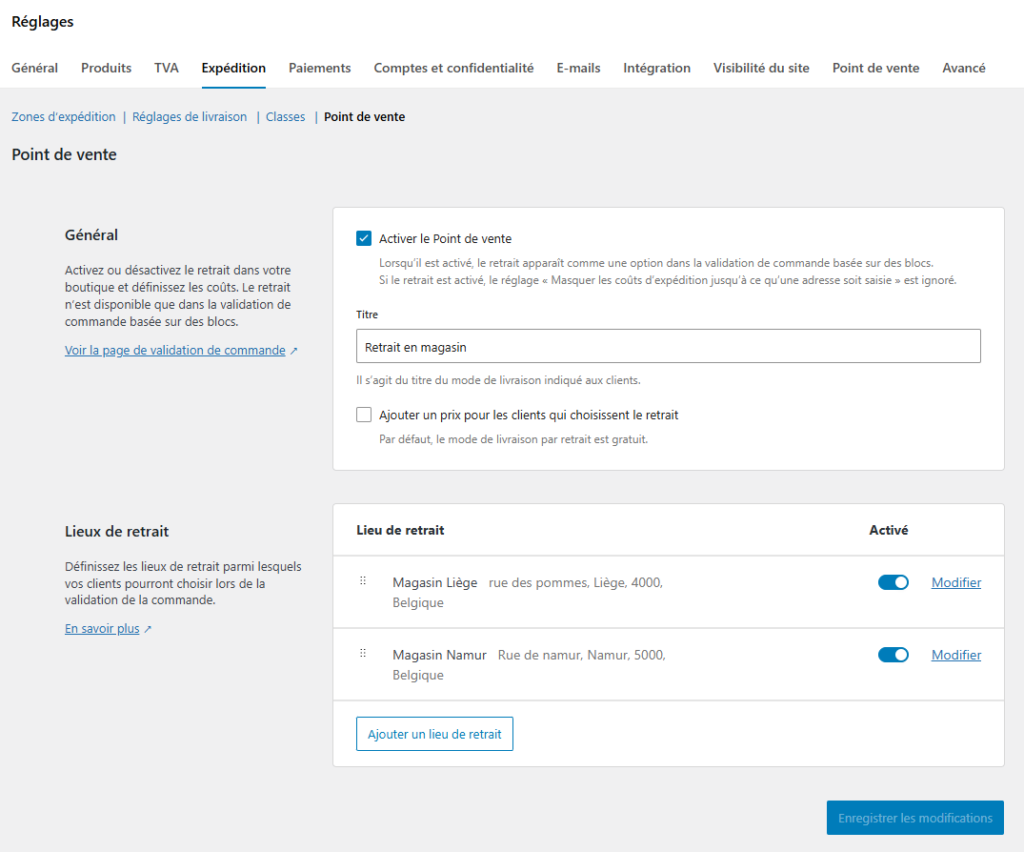
Cette fonctionnalité permet de définir des points de vente que les internautes pourront sélectionner pour venir chercher leur commande dans un point de vente.
Pour activer cette fonctionnalité, il suffit de cocher la case “Activer le point de vente” et d’encoder un ou plusieurs lieux de retrait :
Vous pouvez éventuellement définir un coût pour ce mode de livraison mais ce type de livraison est généralement gratuit :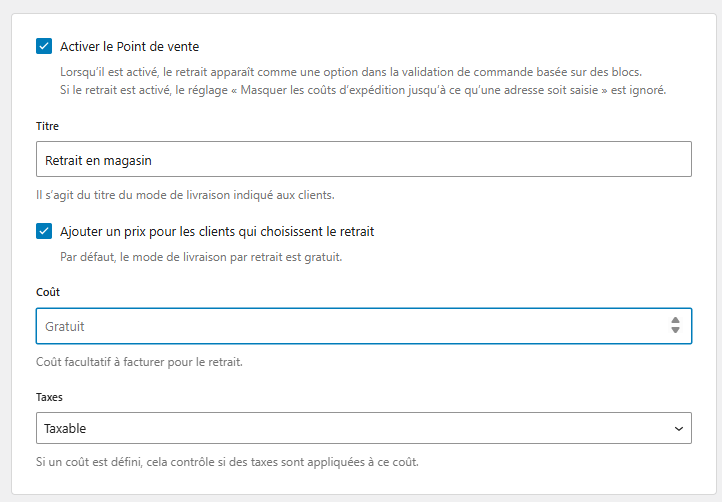
Dans la liste des lieux de retrait, vous pouvez encoder un ou plusieurs lieux au moyen des informations suivantes :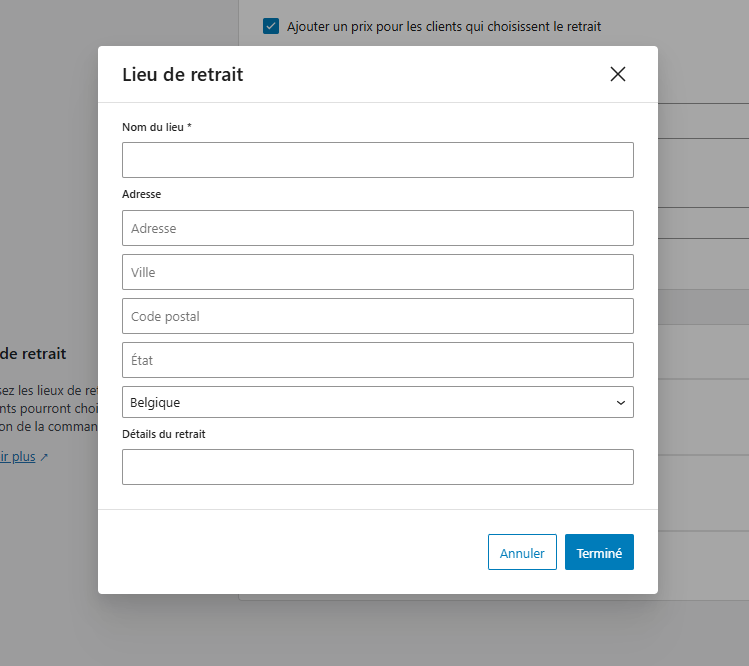
Une fois les points de vente activés, l’internaute pourra choisir un mode de livraison “Retrait en magasin” sur la page de validation de la commande et pourra sélectionner un lieu de retrait :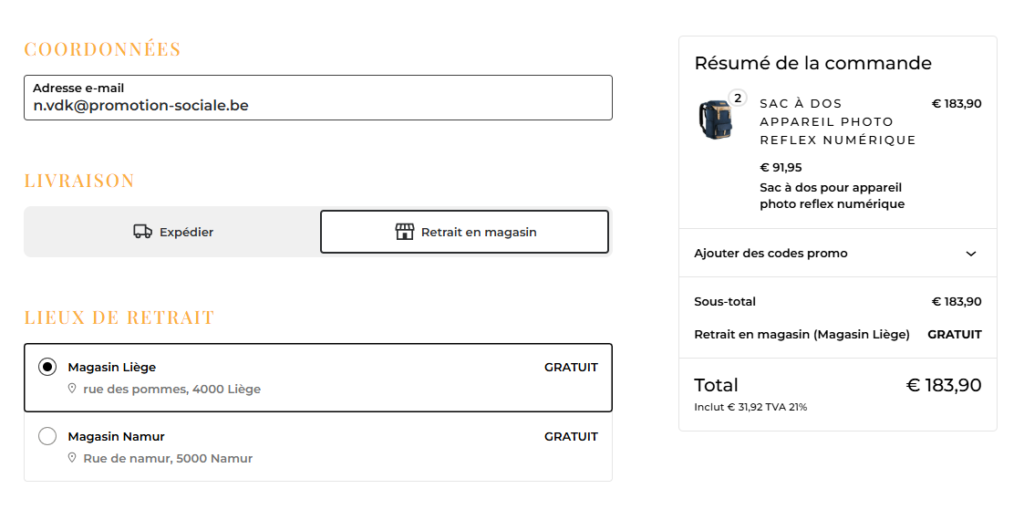
Classes de livraison
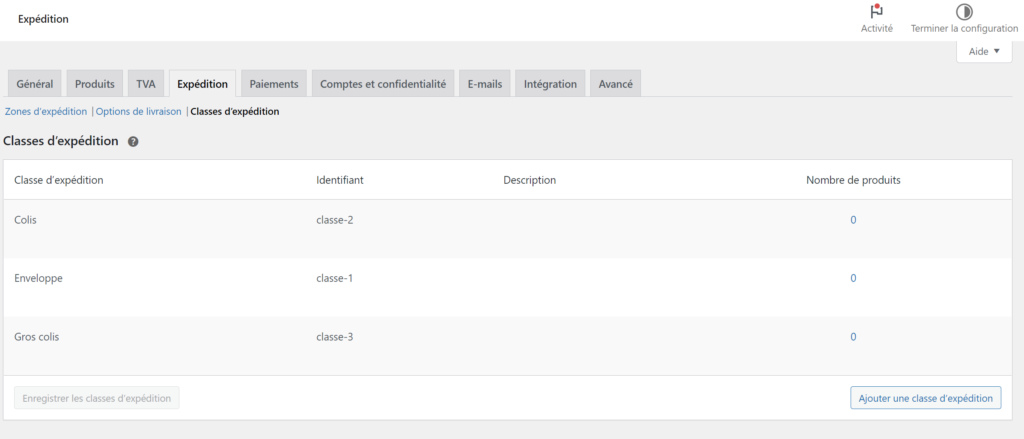
Les classes de livraison vous permettent de définir différentes classes de livraison pour vos produits.
Vous pourrez définir ensuite pour chacune de vos zones de livraison des tarifs spécifiques en fonction de la classe de livraison des produits :