Gérer des produits simples
WooCommerce permet de gérer différents types de produits par défaut :
- Produit simple
- Produit variable
- Produit groupé
- Produit téléchargeable
Tous les produits sont gérés via le menu “WooCommerceProduits”.
Pour ajouter un produit simple, il suffit de suivre les étapes suivantes :
- Cliquer sur le lien “Ajouter un produit” dans le menu “WooCommerceProduits”
- Encoder les données de base du produit :
- Nom
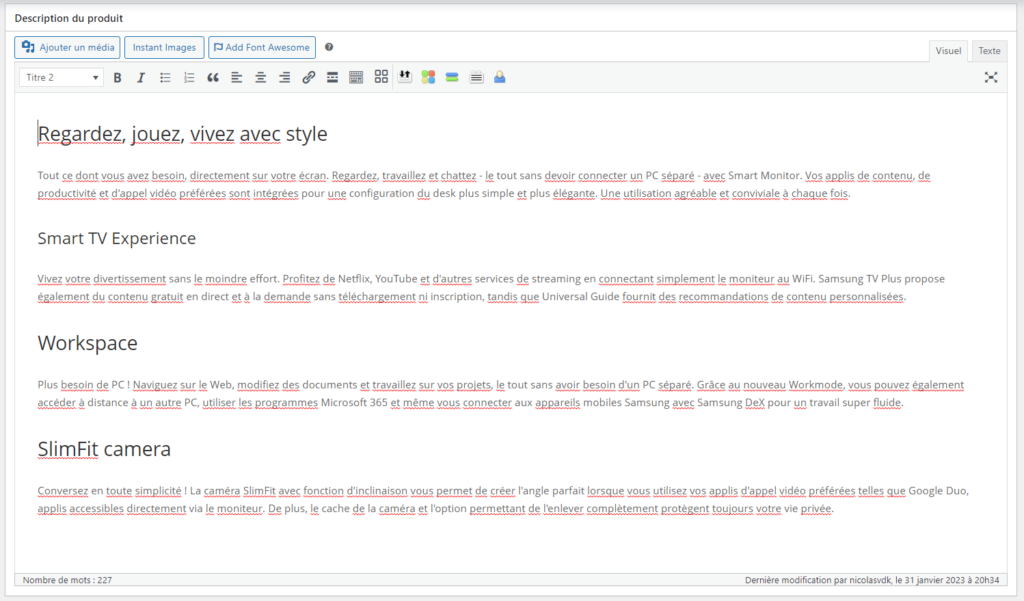
- Description longue du produit

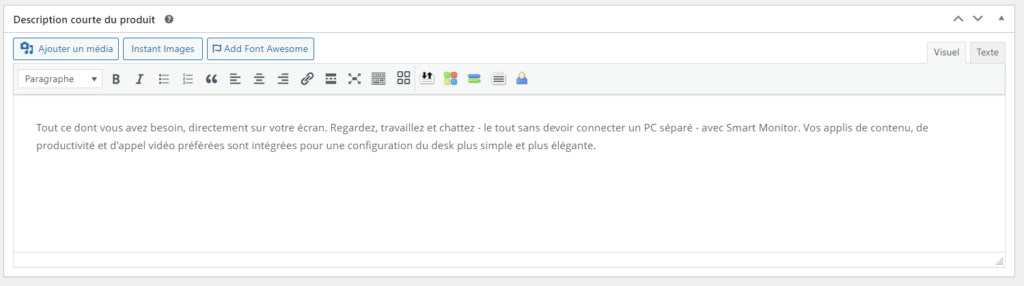
- Description courte du produit

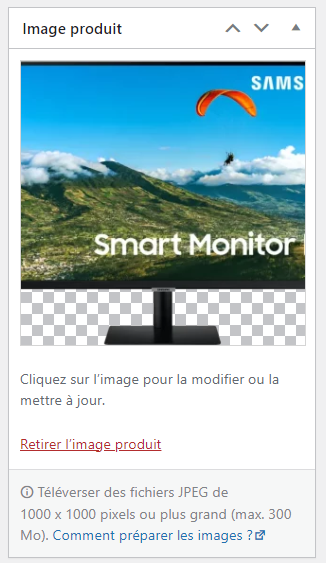
- Image du produit : image principale du produit

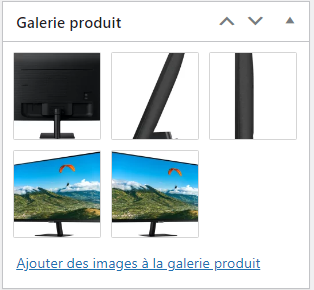
- Galerie de produits : permet d’ajouter d’autres images au produit

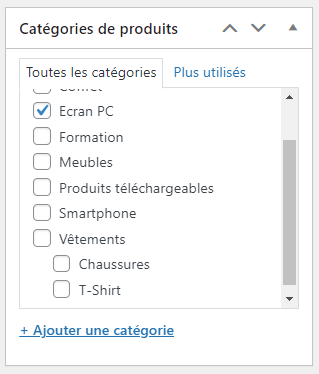
- Catégories de produits : permet de lier le produit à un ou plusieurs catégories de produits

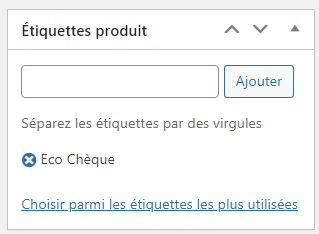
- Etiquettes produit : permet de lier le produit à une ou plusieurs étiquettes

- Encoder les données du produit
- Type de produit : simple
- Onglet “Général”

- Tarif régulier : prix de base du produit. Ce prix est HTVA ou TVAC en fonction de ce que vous avez défini ans la configuration de WooCommerce (WooCommerceRéglagesTVA).
- Tarif promo : prix promo du produit. Ce prix est HTVA ou TVAC en fonction de ce que vous avez défini ans la configuration de WooCommerce (WooCommerceRéglagesTVA).
- Planifier : permet de définir une date de début et une date de fin à la promo
- Etat de la TVA : indique si le produit est soumis à la taxe ou non
- Classe de TVA : indique le type de TVA à appliquer sur le produit
- Onglet “Inventaire”

- UGS : numéro unique du produit. Ex = code EAN
- Gérer le stock : permet de définir s’il faut gérer un stock ou non pour ce produit
- Quantité en stock : si le produit est en stock, cela permet de déterminer la quantité en stock de ce produit
- Autoriser les commandes en réapprovisionnement : permet de déterminer si la quantité de stock peut être inférieur à 0 et si on autorise donc les commandes de ce produit si celui-ci n’est plus en stock.
- Seuil de stock faible : lorsque que le stock de ce produit atteindra ce seuil, le gestionnaire recevra une notification d’alerte
- Vendre individuellement : cochez cette case si vous n’autorisez à un client de commander d’un seul exemplaire de ce produit
- Onglet “Expédition” : cet onglet permet de définir les caractéristiques d’expédition de ce produit

- Poids
- Dimensions
- Classe d’expédition : permettra de définir les frais de livraison à appliquer pour ce produit
- Onglet “Produits liés”

- Produits suggérés : liste des produits à proposer également aux internautes dans bas de la page détaillée d’un produit sur le site
- Ventes croisées : liste des produits à proposer dans le panier de commande si l’internaute a choisi ce produit
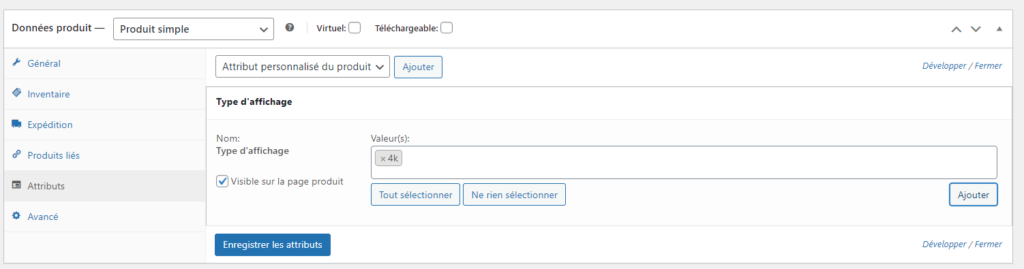
- Onglet “Attributs”

- Attribut personnalisé du produit : permet d’ajouter un ou plusieurs atrributs à ce produit
- Pour chaque attribut sélectionné :
- Valeur(s) : permet de sélectionner un ou plusieurs valeurs existantes pour cet atrribut.
Le bouton “Ajouter” permet d’ajouter une nouvelle valeur - Visible sur la page produit : permet de déterminer s’il faut afficher ou non cet attribut dans la page détaillée du produit
- Valeur(s) : permet de sélectionner un ou plusieurs valeurs existantes pour cet atrribut.
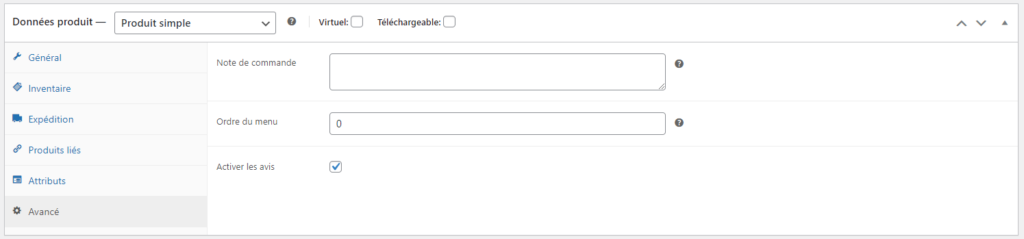
- Onglet “Avancé”

- Note de commande : texte qui sera affiché dans l’email de confirmation de commande si le client achète ce produit
- Ordre du menu : position du produit dans la liste des produits
- Activer les avis : permet d’activer les avis sur ce produit et de permettre donc aux clients de donner leurs avis sur ce produit