Qu’est-ce que le Visual Builder
Le Visual Builder de Divi est un constructeur de sites web visuel moderne sans code avec fonction glisser-déposer pour WordPress.
Il vous permet de concevoir des sites web personnalisés en utilisant le Divi Visual Builder, vous permettant ainsi de voir les modifications que vous apportez en temps réel.
Chargement du Visual Builder
Le Visual Builder de Divi peut être chargé de 2 façons différentes.
Pour les contenus existants, vous pouvez charger le Visual Builder sur chaque page de votre site.
Pour ce faire, accédez à n’importe quelle page et cliquez sur « Activer le Visual Builder » dans la barre d’administration en haut.

Vous pouvez également charger le Visual Builder à partir d’un formulaire de gestion d’un contenu (si le Visual Builder a été activé pour ce contenu dans la configuration de Divi).
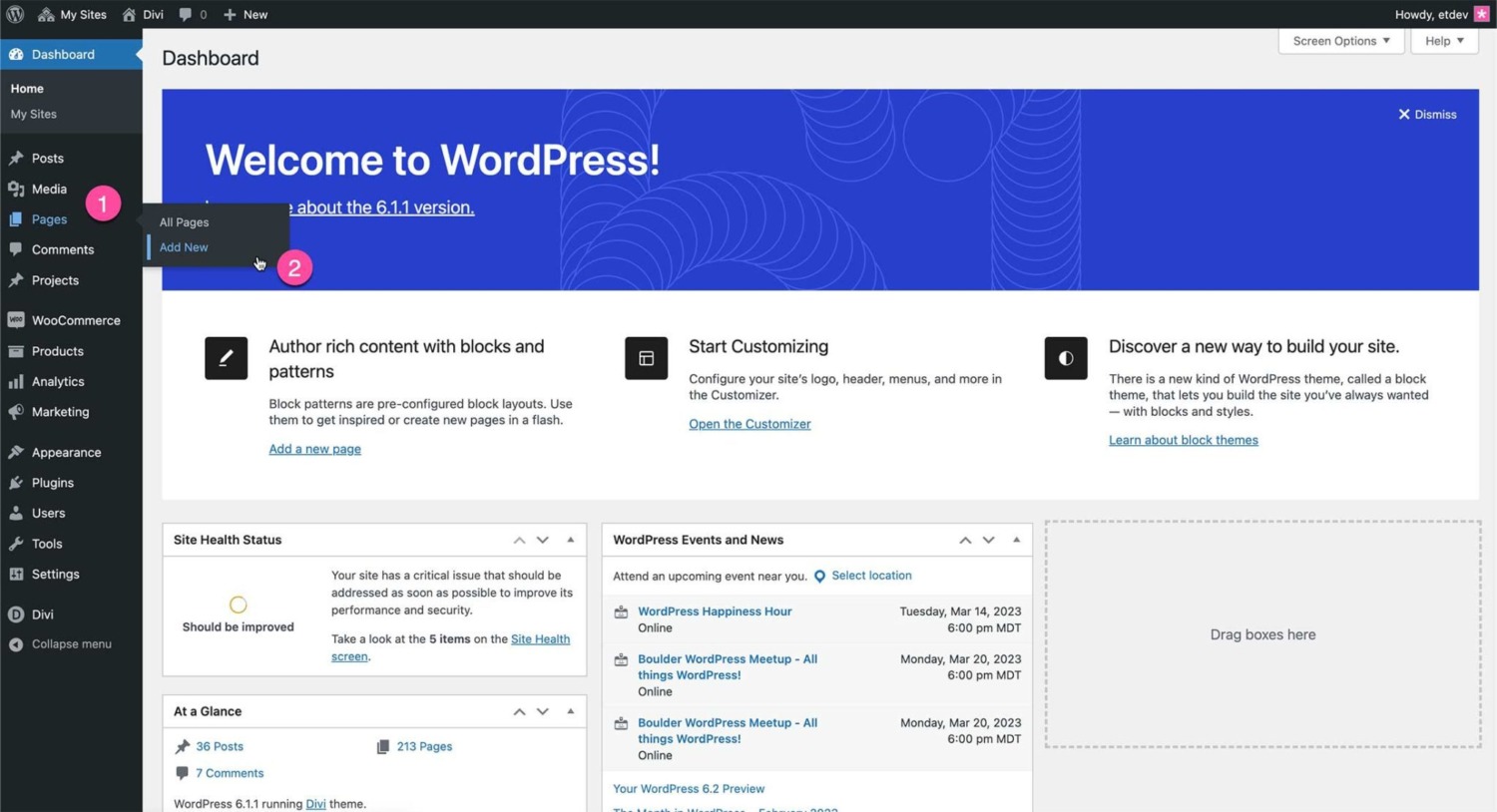
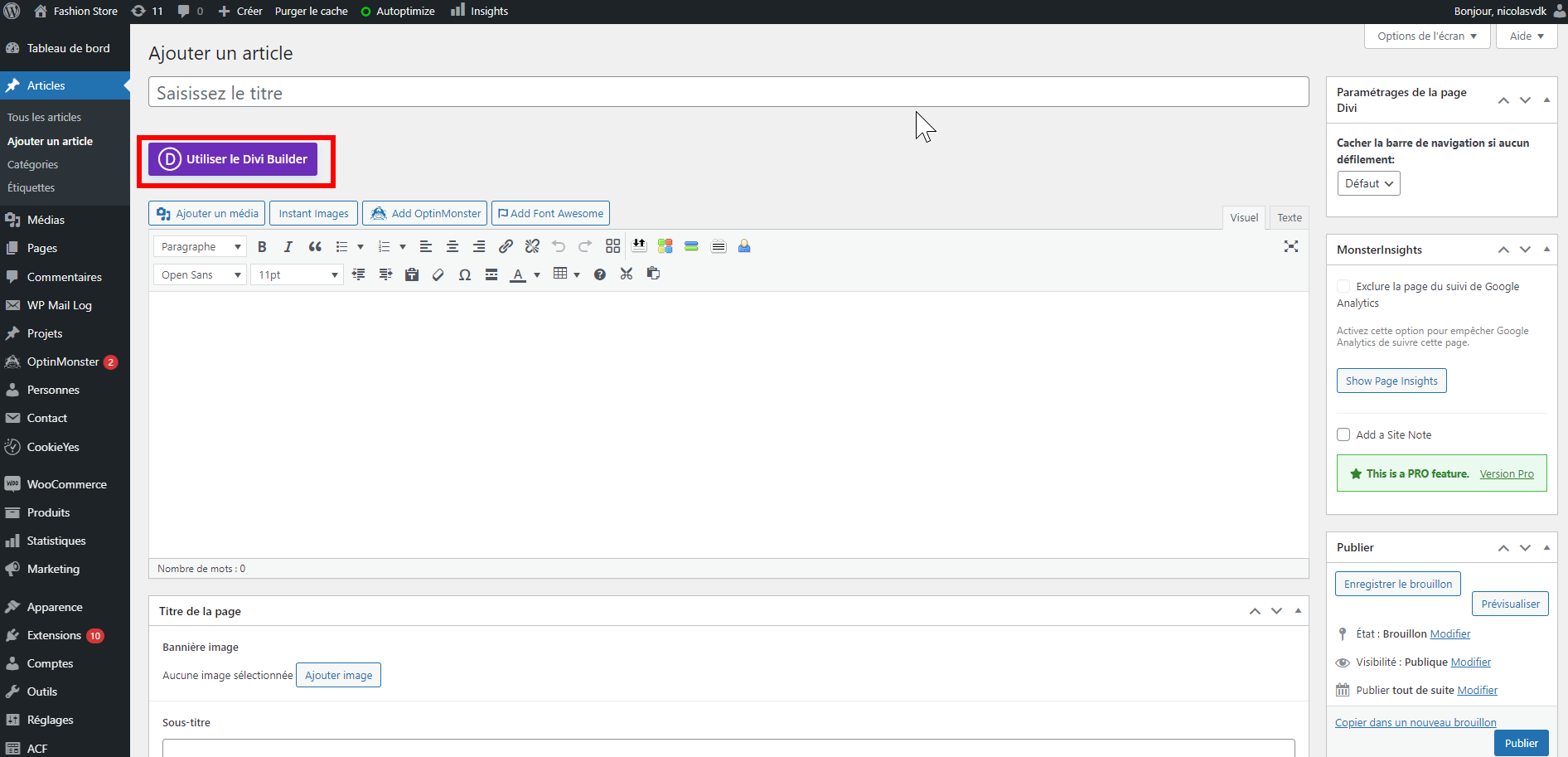
Une fois que le Visual Builder est chargé, vous pouvez créer votre contenu de différentes façons :
- Créer un contenu à partir d’une page blanche
- Créer un contenu à partir d’un modèle préenregistré (sera vu dans la leçon “Bibliothèque Divi”)
- Créer un contenu à partir d’un contenu existant
- Créer un contenu à partir de l’IA

Structure des contenus Divi
Les contenus gérés au moyen du constructeur de pages DIVI sont structurés de la façon suivante :
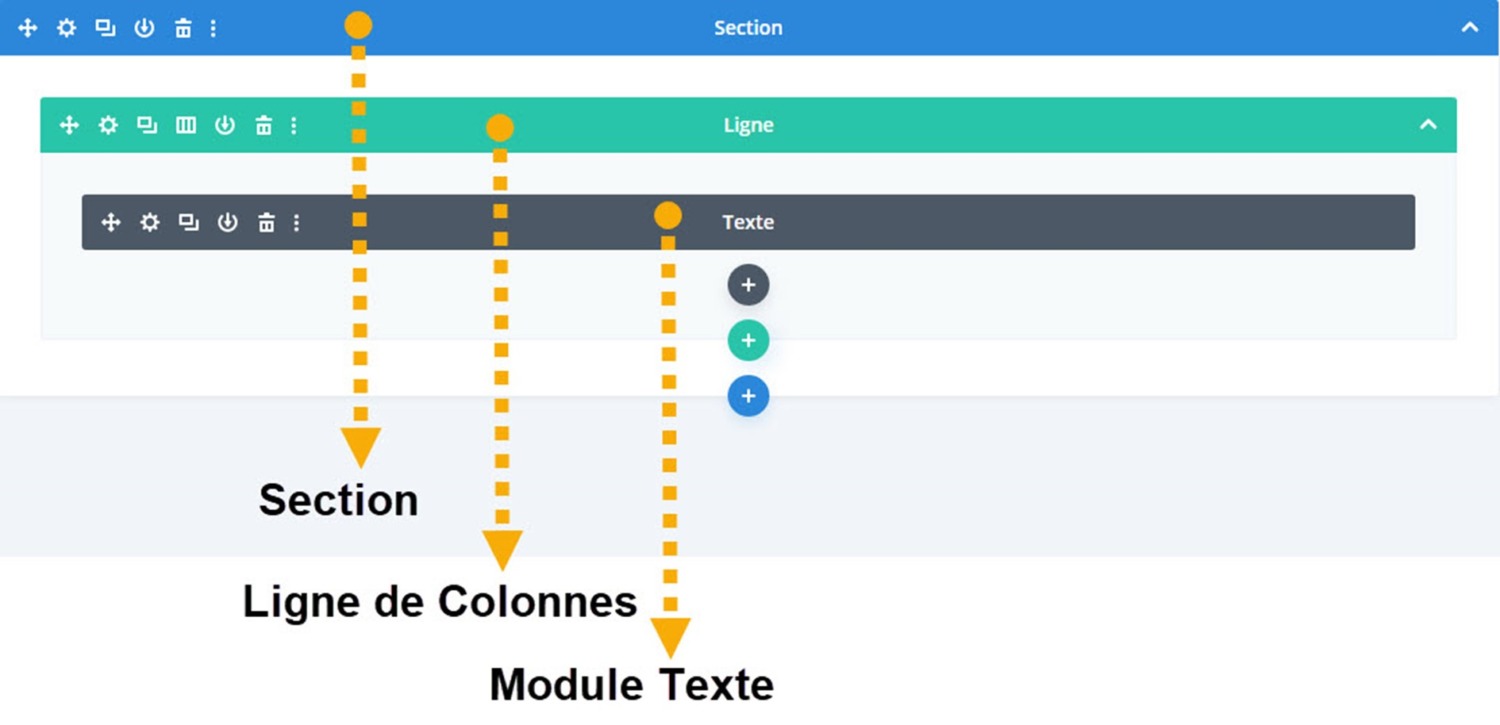
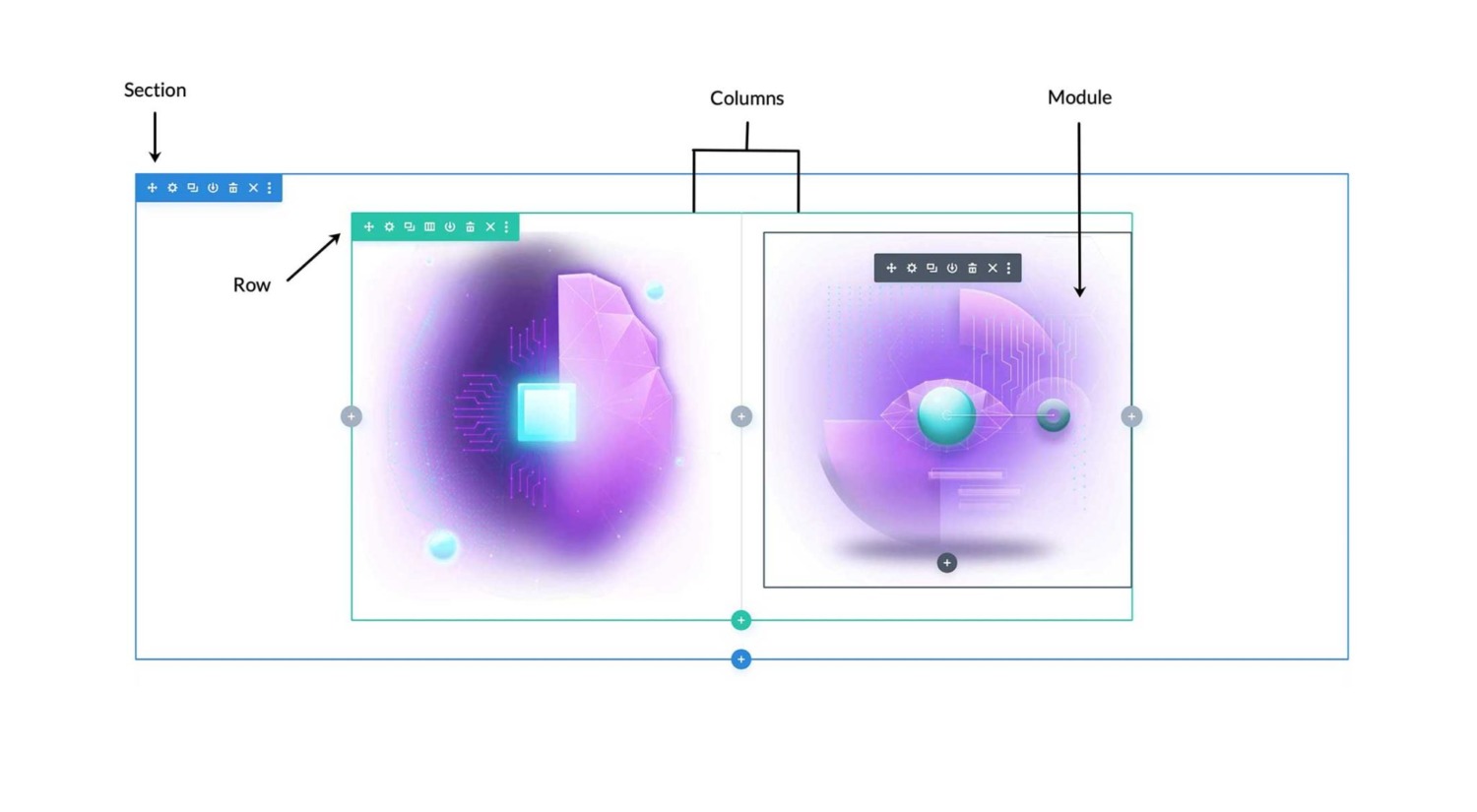
Section
Lorsque vous modifiez le contenu d’une page via le générateur DIVI, vous pouvez ajouter une ou plusieurs sections de différents types à votre page en cliquant sur les boutons suivants :
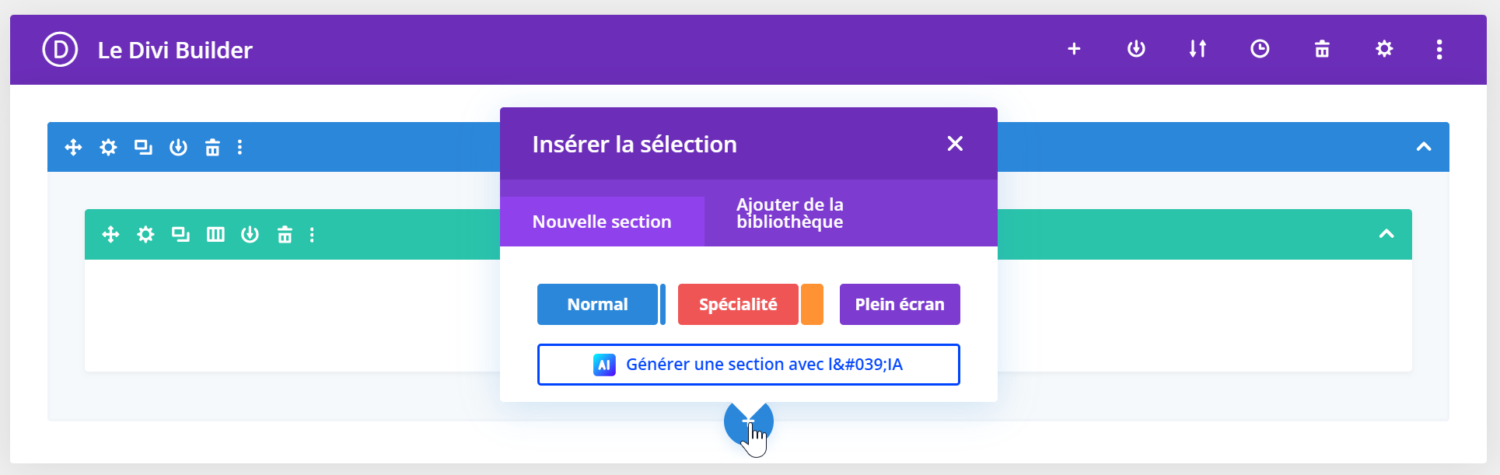
Sections standards
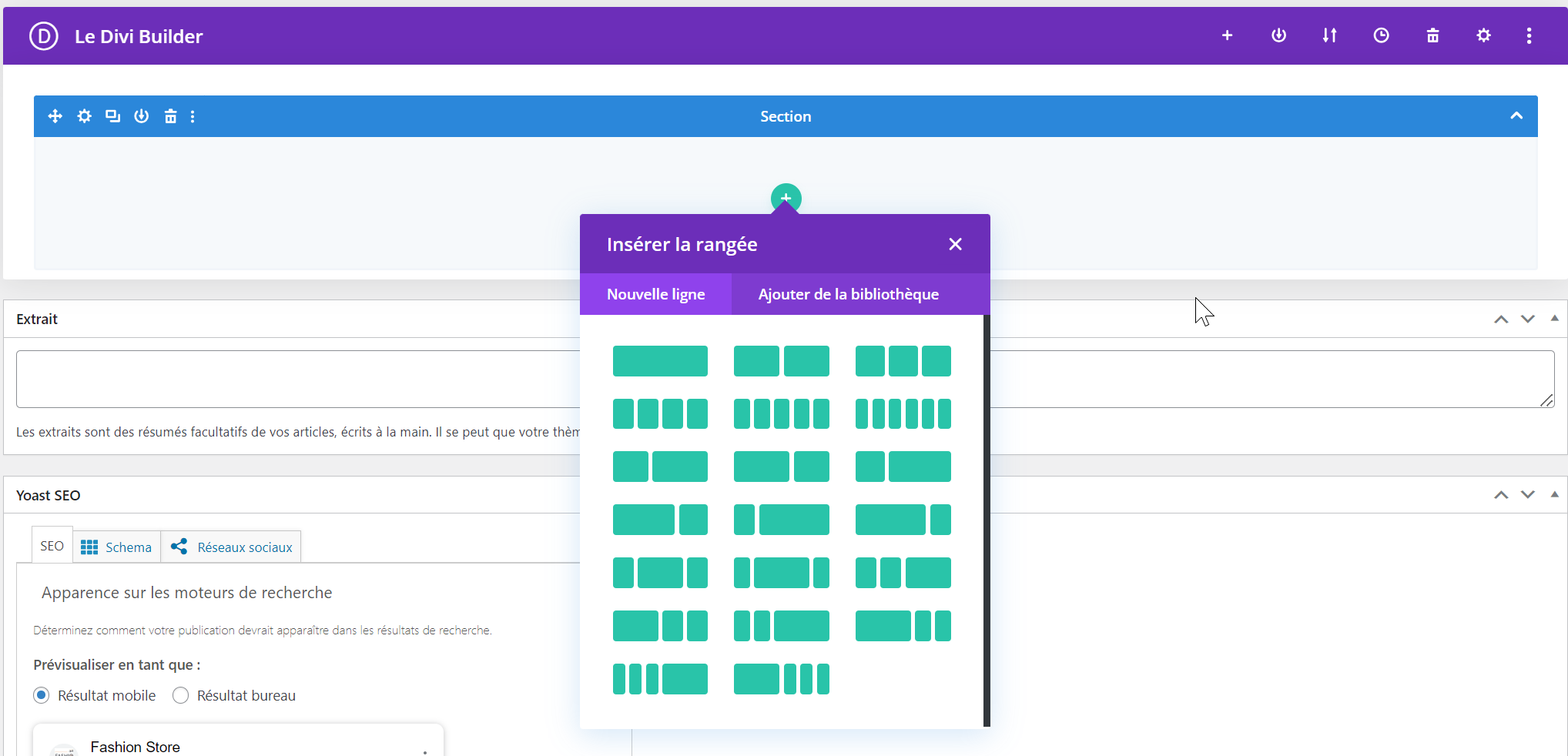
Une section standard est une section qui prend la largeur du contenu de la page et qui peut être découpée en plusieurs colonnes qui pourront contenir des modules :
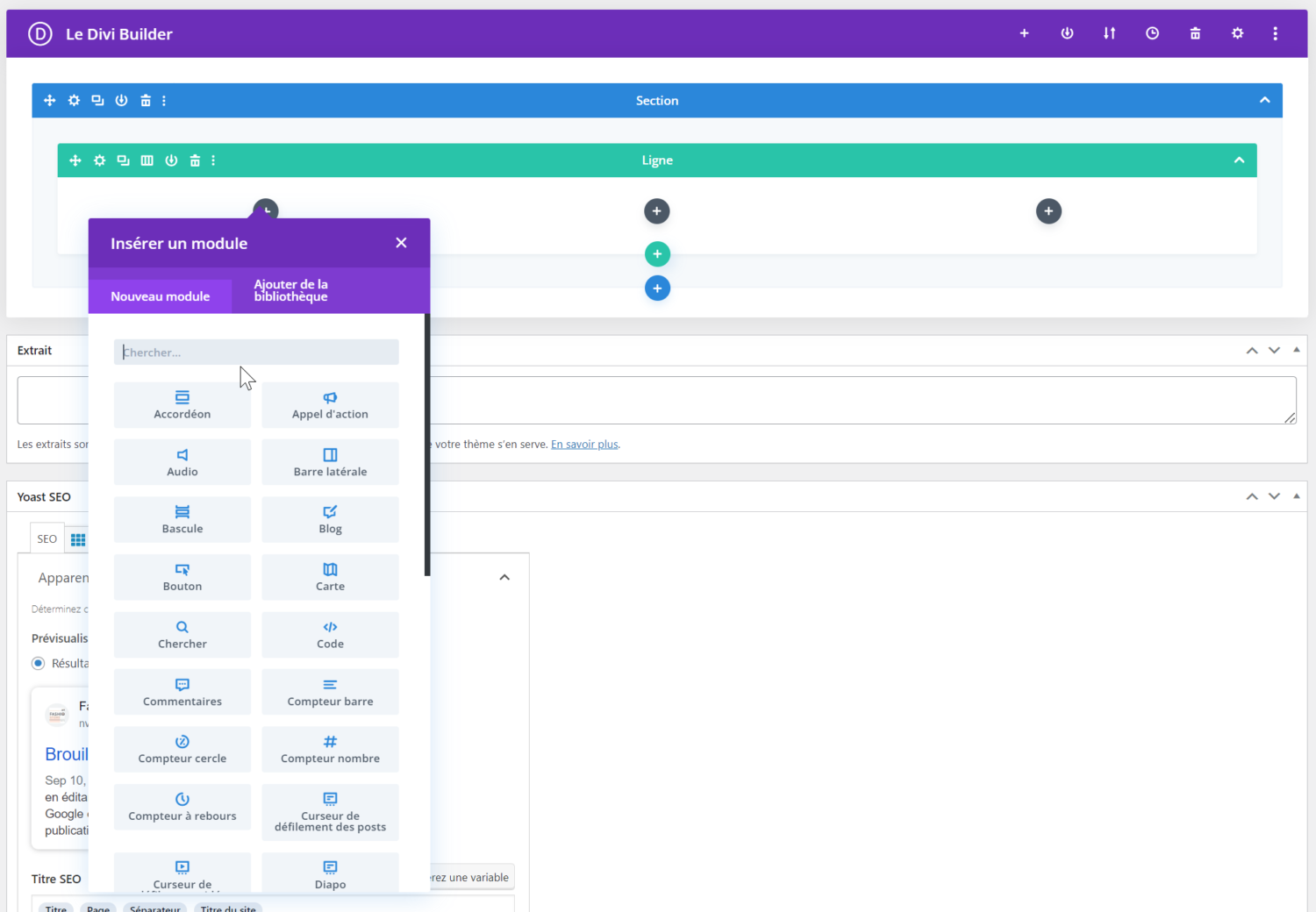
Dans chacune des colonnes d’une ligne, vous pouvez ensuite insérer un ou plusieurs modules fournis par DIVI :
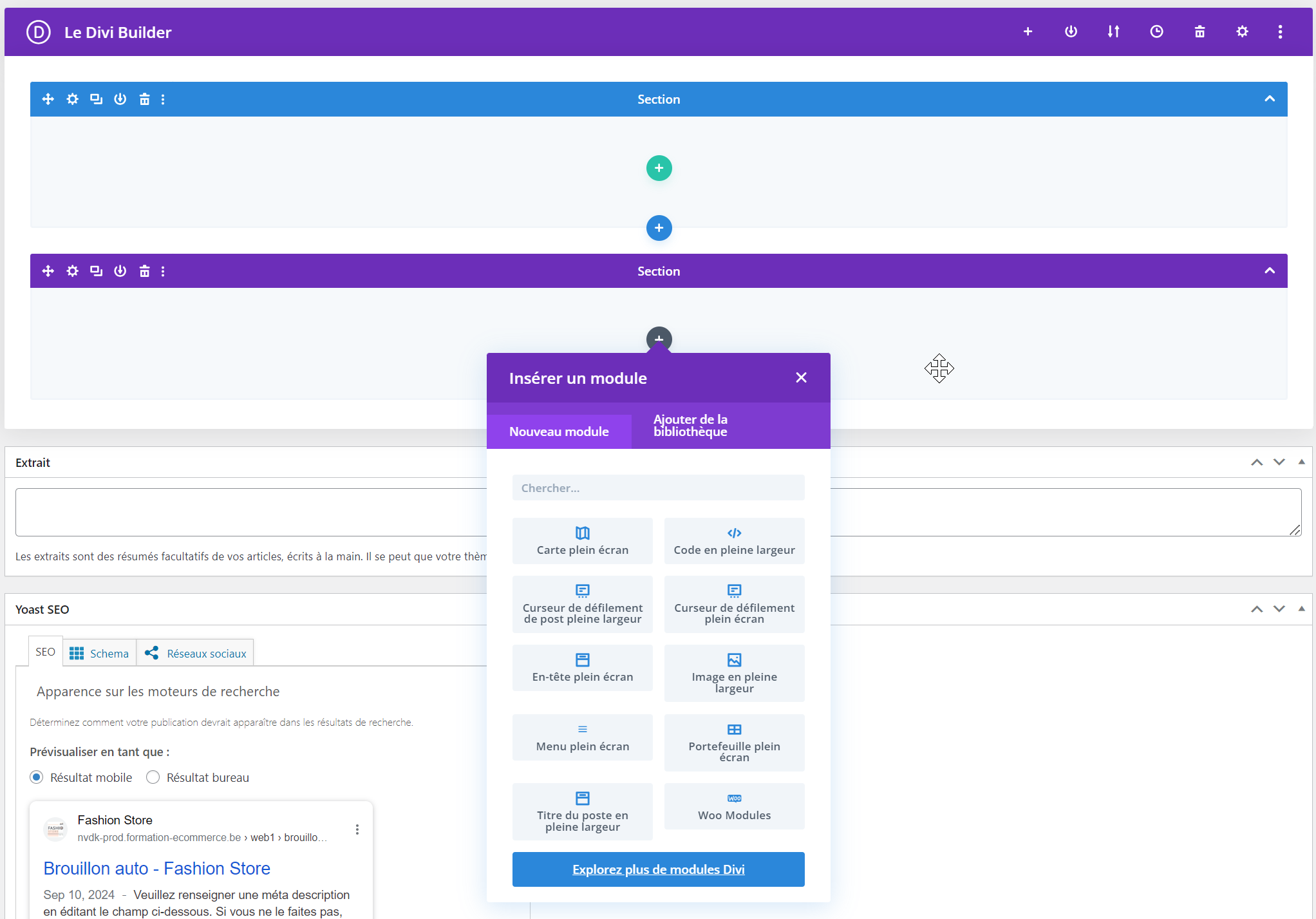
Sections en pleine largeur
Une section en pleine largeur est une section qui prend la largeur de la page et qui ne peut pas être découpée en plusieurs colonnes qui en contiendra qu’un module qui prendra toute la largeur de la section :
Sections spéciales
Une section spéciale est une section qui prend la largeur du contenu de la page et qui peut être découpée en plusieurs colonnes et lignes spéciales qui pourront contenir des modules :
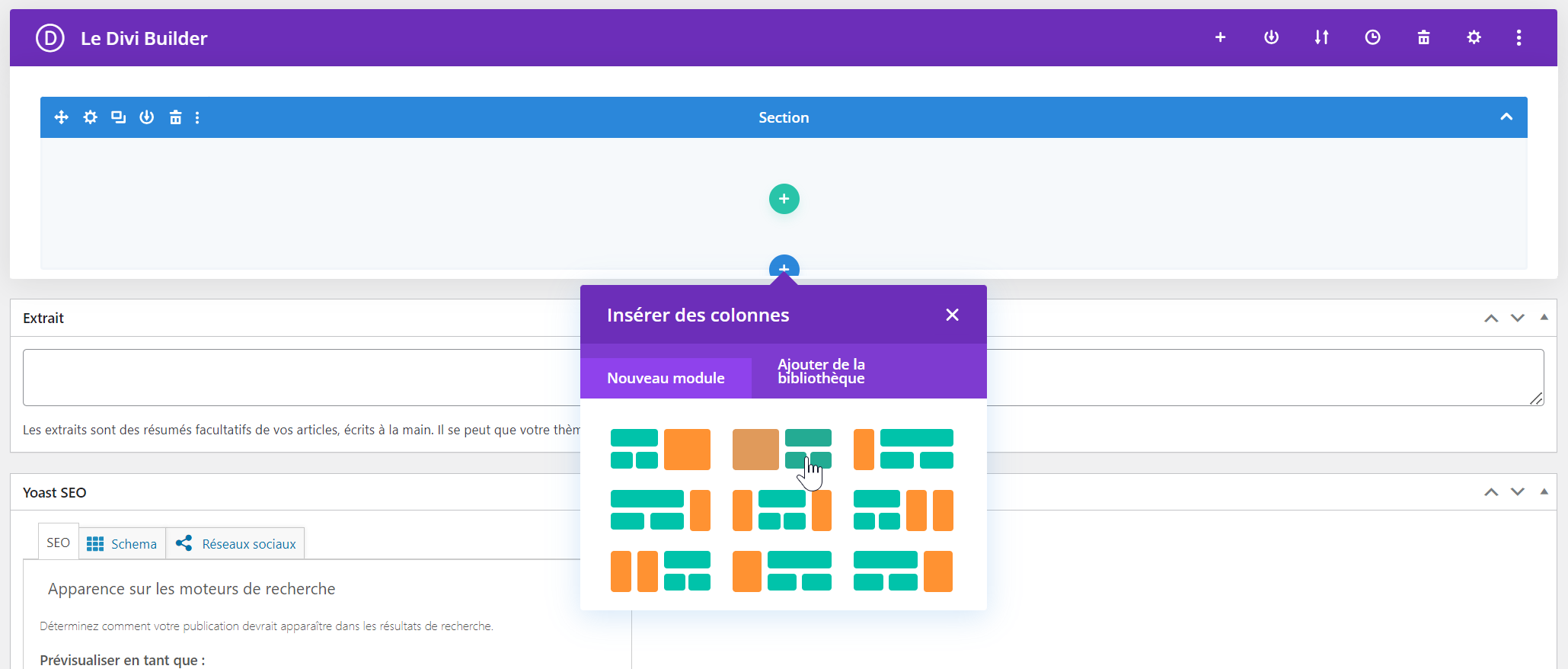
Ligne
Les lignes sont imbriquées à l’intérieur des sections et peuvent contenir divers agencements de colonnes qui aident à structurer votre contenu.
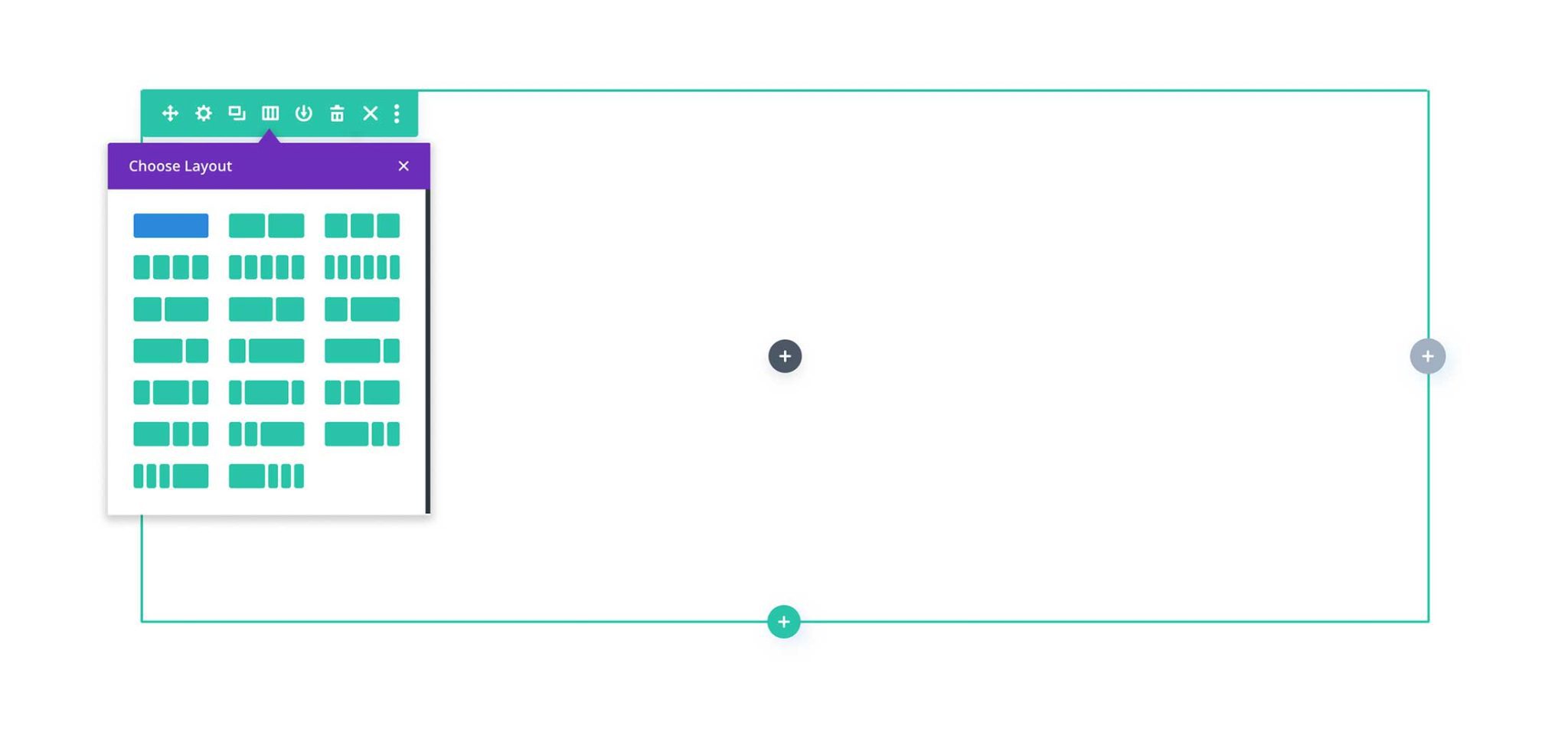
Colonne
Les colonnes sont imbriquées à l’intérieur des lignes et créent une structure de base en boîte pour votre contenu. Chaque ligne a une colonne, même s’il n’y a qu’une seule colonne.
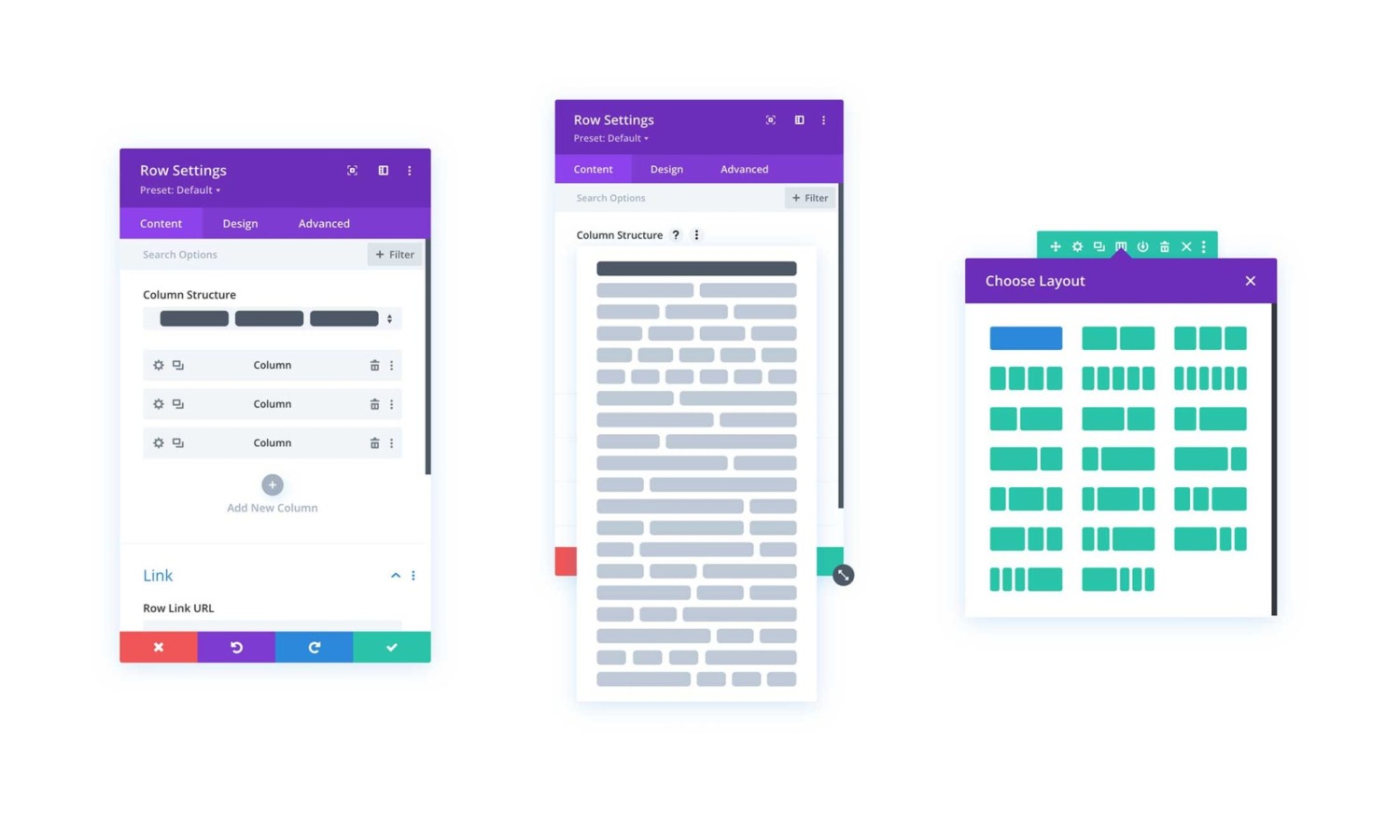
Module
Les modules sont les blocs de contenu de Divi. Les formulaires de contact, images, textes, curseurs, encarts et bien d’autres sont des exemples de modules.
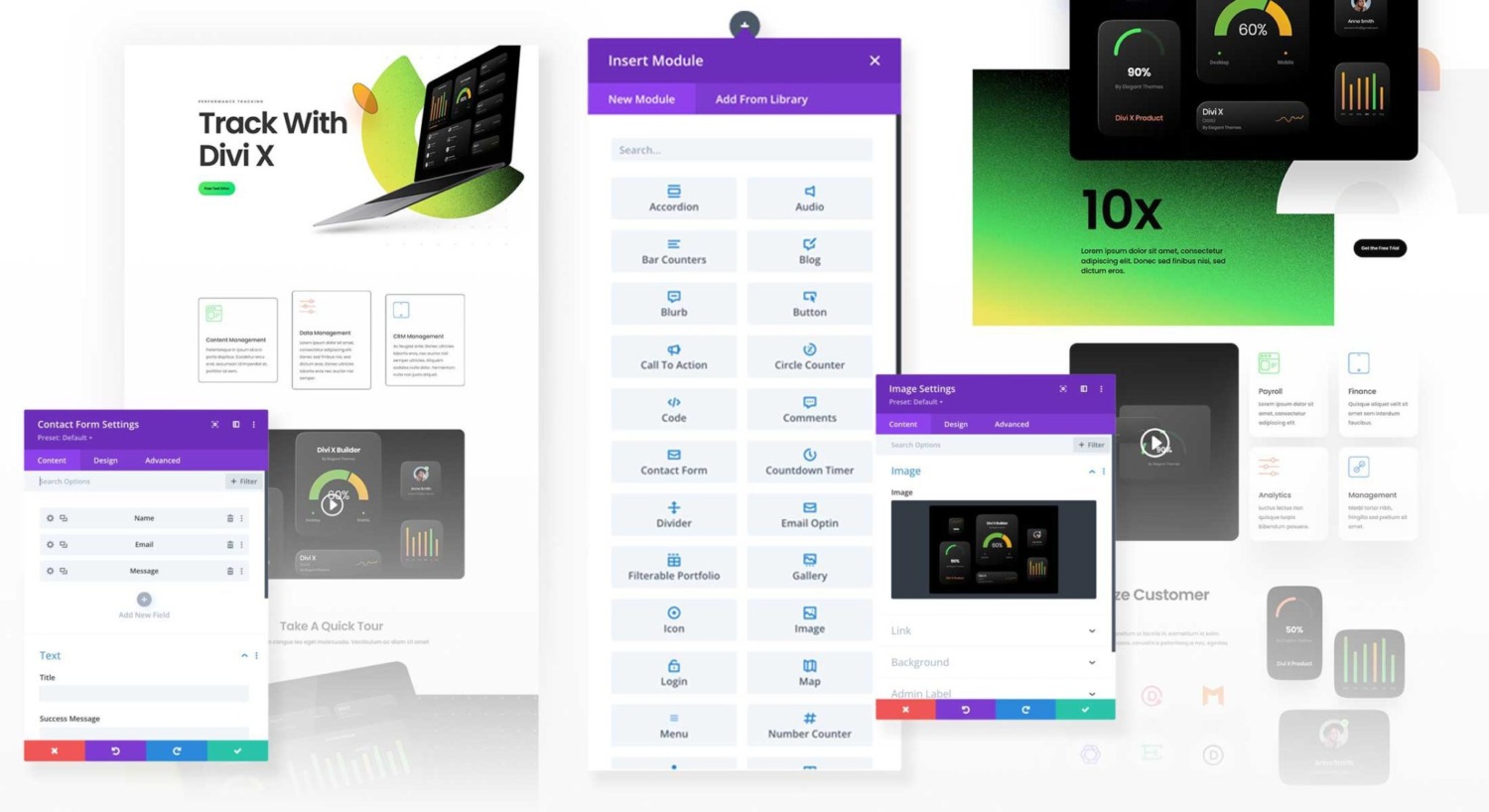
Modes de visualisation
Le Visual Builder de Divi propose différents modes de visualisation lors de l’édition de contenu :
Affichage filaire
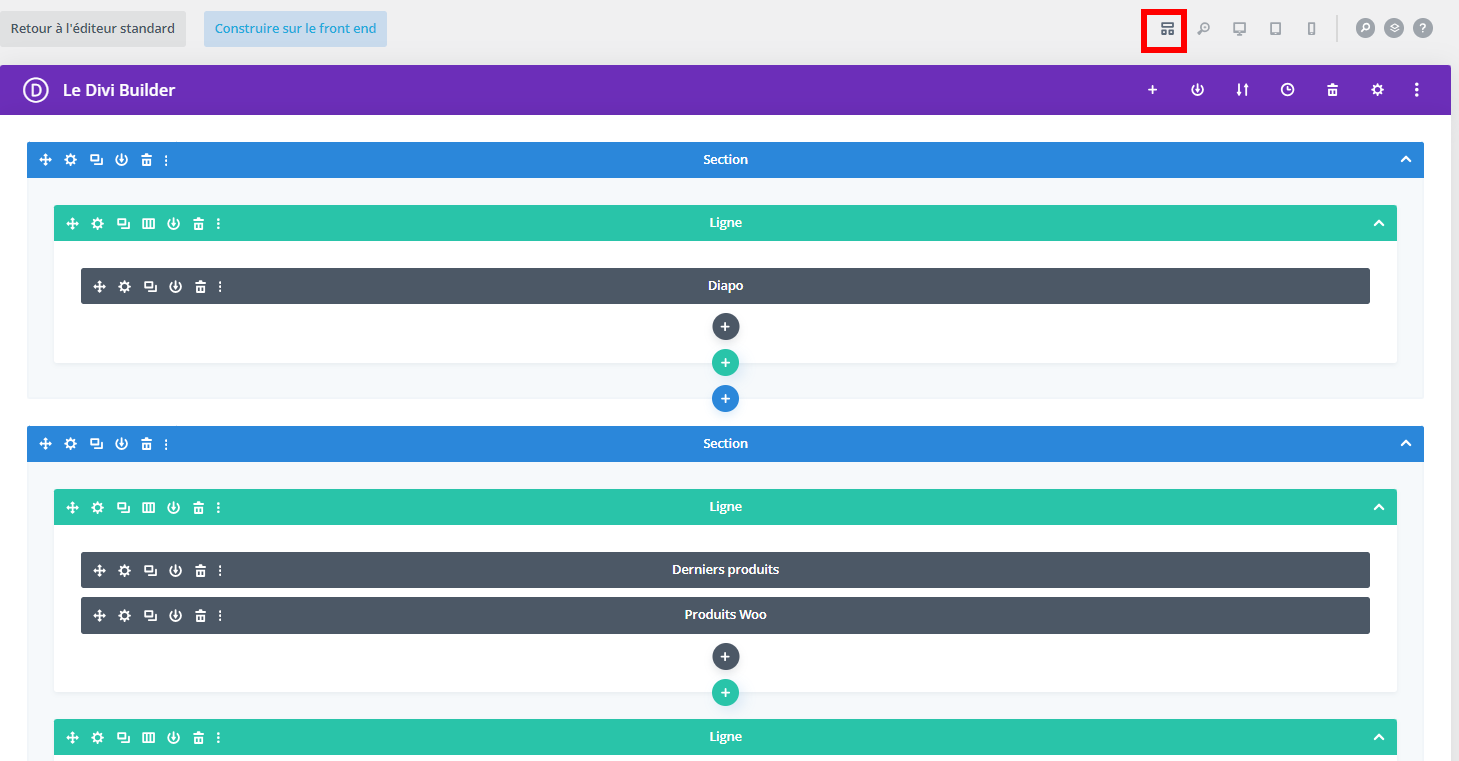
Affichage bureau

Affichage tablette
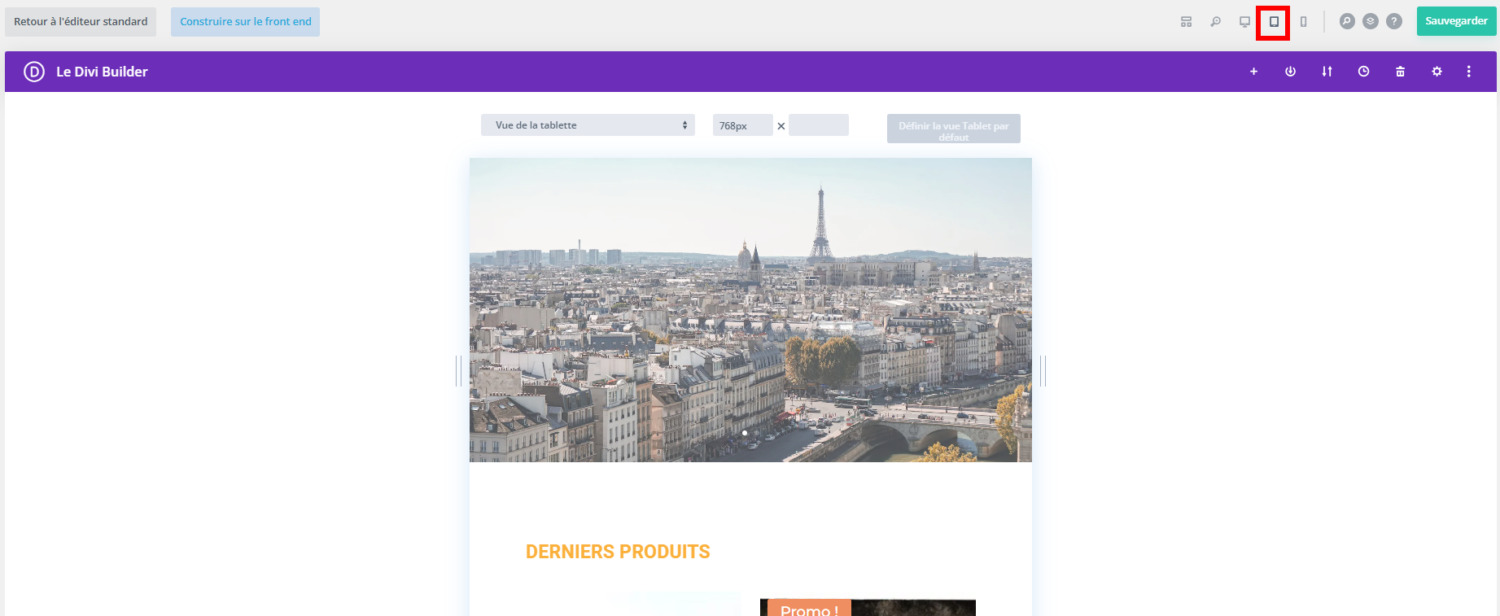
Affichage téléphone
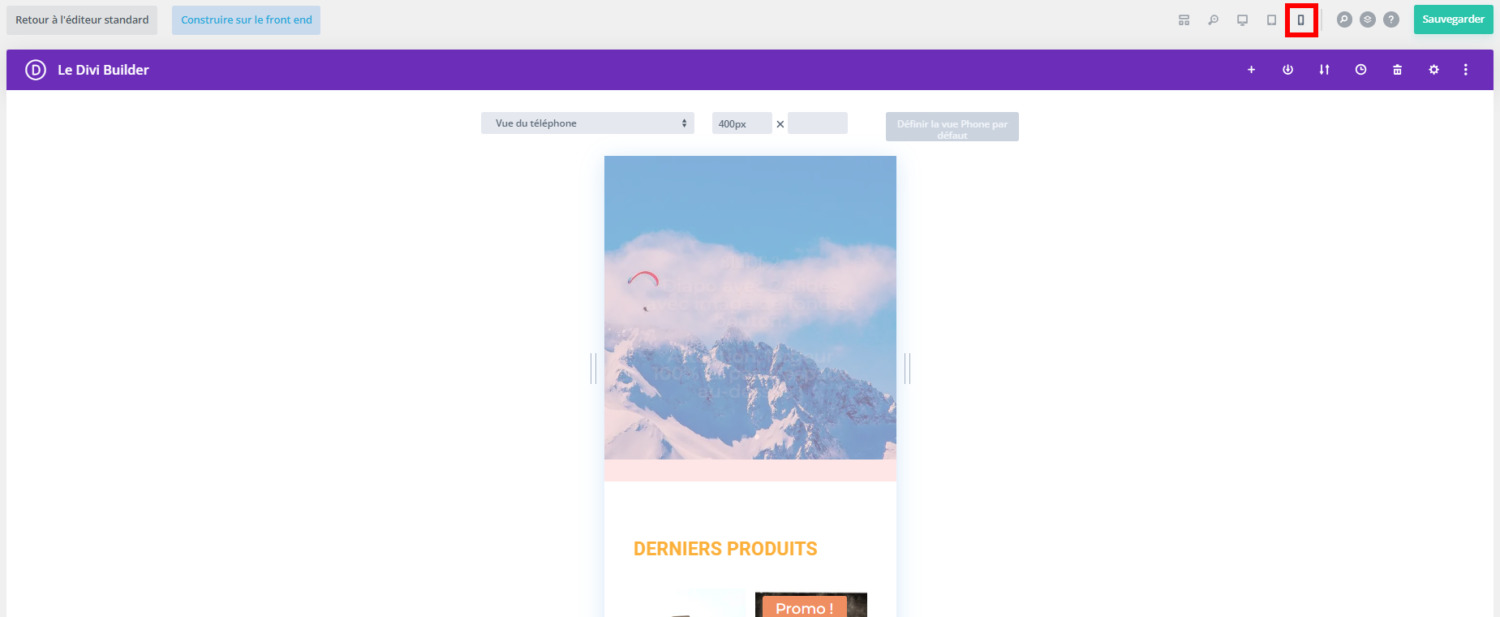
Le Visual Builder permet également de voir les différentes couches du contenu :
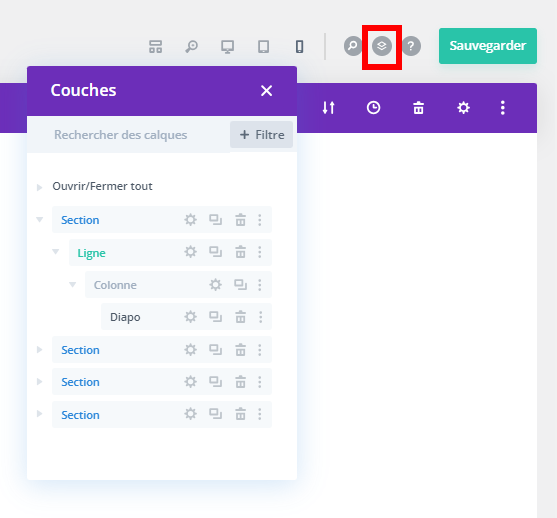
Options du Visual Builder
Le Visual Builder propose différentes options :
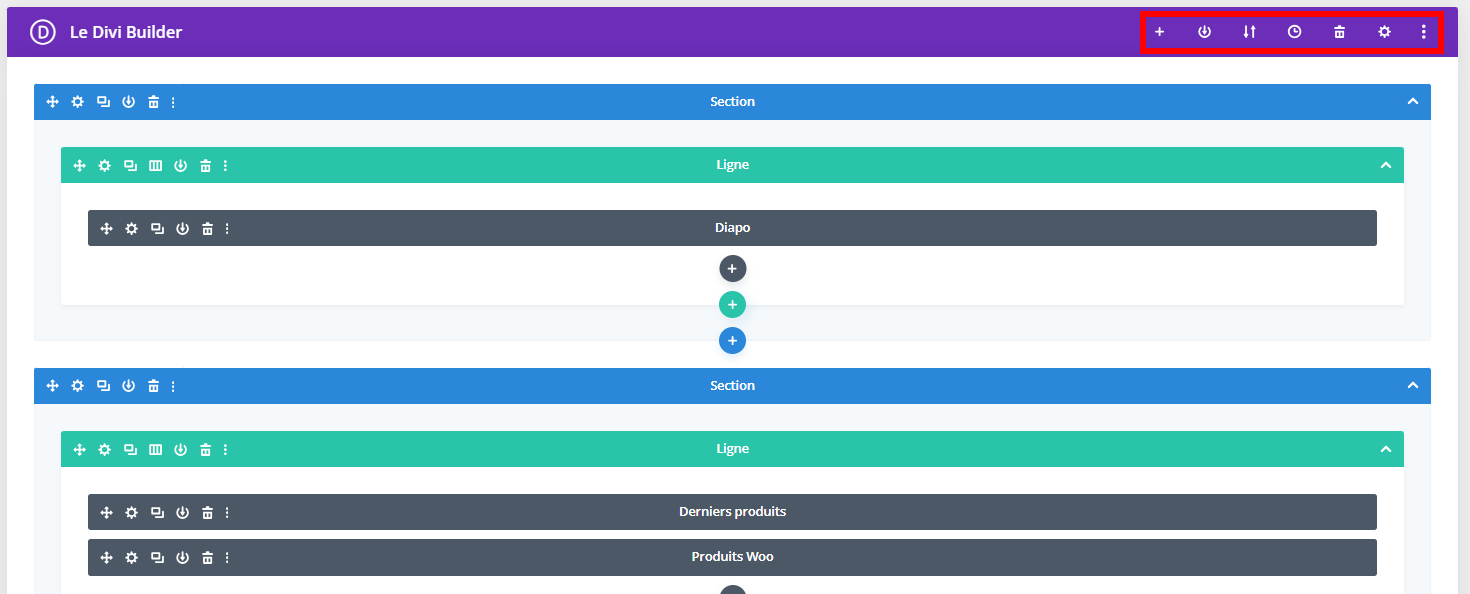
Insérer une mise en page
Insérer un modèle préenregistré, le contenu d’une page existante ou le contenu généré via l’IA
Sauvegarder dans la bibliothèque
Sauvegarder la mise en page dans la bibliothèque
Importer ou exporter
Importer ou exporter une mise en page
Historique
Historique des modifications du contenu
Supprimer la mise en page
Supprimer le contenu de la page
Réglages de la page
Permet d’éditer certains réglages du layout de la page
Paramètres du constructeur
Permet de modifier certains paramètres du constructeur
Au niveau des sections, des lignes, des colonnes et des modules, le Visual Builder propose différentes options :

Déplacer un élément
Permet de déplacer un élément en drag and drop
Modifier un élément
Permet de modifier la configuration et les styles de l’élément
Dupliquer un élément
Permet de dupliquer un élément rapidement
Sauvegarder un élément
Permet de sauvegarder un élément dans la bibliothèque
Supprimer un élément
Permet de supprimer un élément
Autres options
Permet d’accéder à d’autres options : verrouillage, activation, copie, collage, …
Modifier les colonnes
Permet de modifier les colonnes (uniquement pour les lignes)